
この記事には広告・アフィリエイトリンクを含みます。
この記事でわかること
- 利用可否・契約主体・MT5口座を確認してから導入する順番
- Windows・Mac・iOS・Androidで公式案内を確認する方法
- ログインID・取引パスワード・サーバーを取り違えない手順
- チャート設定、銘柄表示、時間足の初期チェック
- 注文前の損失管理と接続エラーの切り分け方法
XMTrading MT5は、アプリをインストールするだけで取引準備が完了するものではありません。とくに初めて使う場合は、口座のプラットフォーム種別、ログインID、取引パスワード、サーバーを一つずつ照合することが重要です。会員ページへ入るための情報と、MT5で取引口座へ接続する情報も混同しないようにしましょう。
検索では「XMTrading MT5 ログイン」「XMTrading MT5 ダウンロード」「XMTrading MT5 サーバー」「チャートが表示されない」といった疑問が見られます。これらは一見同じ不具合に思えても、口座種別の違い、アプリの選択、接続先の取り違え、通信状態、口座状態など確認箇所が異なります。
この記事がおすすめな人
- 手順を確認しながら失敗を避けたい人
- 公式情報をもとに判断したい人
- 次に何をすればよいか整理したい人
\ 公式ページで確認 /
XMTrading MT5を導入する前に確認したい利用条件
XMTrading MT5を使い始めるときは、先にアプリを入れるよりも「自分がその時点で利用対象か」「どの事業者と契約するのか」「作る口座がMT5用か」を確認することが重要です。ダウンロード自体は短時間で終わっても、前提がずれているとログインできず、原因が端末なのか口座なのか分からなくなります。とくに海外事業者のサービスは、居住地、申込み時の案内、適用規約、契約主体によって利用条件が変わり得ます。過去の解説画面や口コミではなく、申込み直前にXMTrading公式サイトで表示される内容を基準にしてください。
日本居住者の場合、海外の規制当局名がサイト上に表示されていることと、日本の金融商品取引業者として登録された国内業者と同じ保護が受けられることは別の話です。取引ツールの機能、レバレッジ、キャンペーンだけで判断せず、契約先、適用される規約、リスク説明、日本での金融商品取引業登録の有無を切り分けて確認します。表示の意味が理解できない、居住地からの利用可否が明確でない、契約主体を特定できない場合は、入金や取引を急がず、公式サポートへの確認を優先してください。
確認する順番は「利用可否・契約主体・口座種別・端末」です
初心者が迷いにくい確認順は、利用可否、契約主体、口座種別、端末、取引準備です。順番を逆にすると、MT5をインストールした後に「そもそもMT5口座ではなかった」「会員ページのログイン情報を入力していた」といった取り違えが起こりやすくなります。
- XMTrading公式サイトで、自分の居住地からの申込み・利用に関する案内を確認します。
- 申込み画面、規約、リスク開示で、実際に契約する主体と適用条件を確認します。
- 会員ページまたは口座開設時の案内で、対象口座がMT5用として発行されているかを確認します。
- Windows、Mac、iOS、Androidのうち、実際に使う端末とOSを決めます。
- XMTrading公式のプラットフォーム案内から、対象端末向けのMT5を選びます。
- ログインID、取引パスワード、サーバー名を同じ口座の案内から照合してからログインします。
公式プラットフォーム案内では、MT4とMT5についてMac、Windows、Android、iOS向けの案内が確認されています。ただし、対応端末、提供されるアプリ、利用可能な機能は更新されることがあります。「以前は使えた」「検索結果に表示された」とは限らないため、導入当日に公式ページで対象OSの案内があるかを確認してください。会社支給PC、古いOS、アプリ配布が制限された端末では、インストール前に利用制限も確認します。
居住地の利用可否と契約主体を、スペックより先に見る理由
取引条件を比較する前に、利用資格を確認すべき理由は、条件が魅力的に見えても自分に適用されるとは限らないからです。居住地に関する制限、本人確認で求められる情報、契約主体、適用規約は申込み時の表示や個別審査に関係します。会員ページで確認する内容もあるため、公開ページだけを見て「必ず口座を開設できる」「この条件が適用される」と断定することはできません。
確認時は、公式サイトのフッターや規約ページにある事業者名、リスク開示、利用対象に関する記載を一つの画面で確認し、表示日時も控えておくと後で見直しやすくなります。金融庁の公的情報も参照し、日本の金融商品取引業登録を受けた事業者かどうかは、海外当局の登録表示とは別に確認してください。登録の有無だけでサービスの良し悪しを決めるのではなく、どの制度・契約条件が自分に適用されるのかを把握するための確認です。
| 確認項目 | 見る場所 | 確認できない場合の行動 |
|---|---|---|
| 居住地からの利用可否 | 公式サイト、申込み画面、公式サポート | 申込みや入金を進めず、居住地を示して問い合わせる |
| 契約主体 | 規約、リスク開示、申込み時の表示 | 事業者名と適用文書を特定できるまで保留する |
| 日本での登録状況 | 金融庁などの公的情報 | 海外登録と混同せず、保護内容を確認する |
| 個別口座の状態 | XMTrading会員ページ | ログイン後に確認し、不明点は公式サポートへ連絡する |
| MT5への対応 | 口座開設時の案内、口座情報、公式プラットフォーム案内 | MT4用口座ではないかを口座番号ごとに確認する |
XMTradingの会員ページは、個別口座の認証、入出金、口座状態を確認するためのログイン画面として案内されています。したがって、口座の有効状態、ログイン情報、口座種別などは、公開情報だけから推測せず会員ページで確認する必要があります。第三者に口座番号、取引パスワード、本人確認書類を送らないことも基本です。サポートへ相談する際も、正規の公式窓口かをURLから確認し、パスワードそのものを本文やメールに記載しないようにしましょう。
MT5口座と会員ページを混同しない
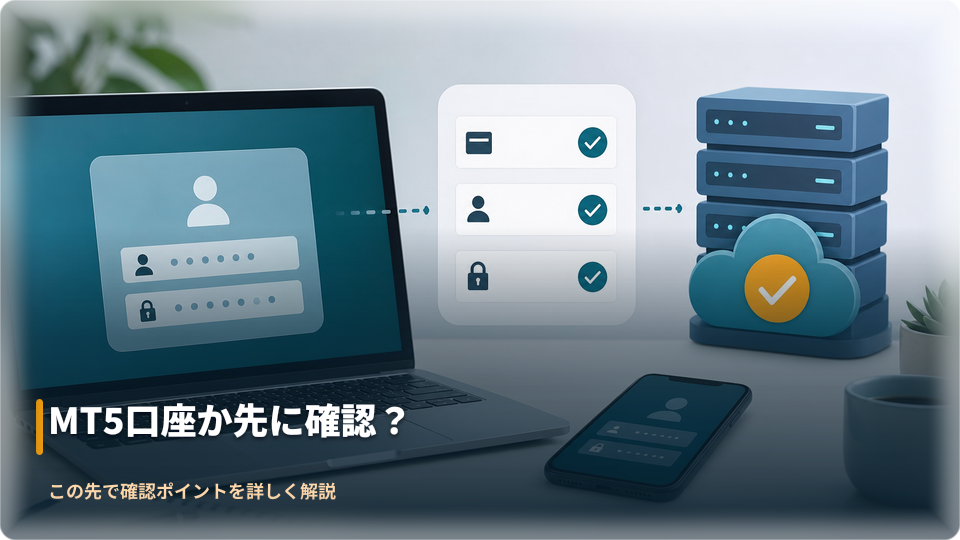
MT5へのログインで必要になる情報と、会員ページへ入るための情報は役割が異なります。一般に確認すべきなのは、対象がMT5口座であること、取引口座のログインID、取引パスワード、そしてその口座に指定されたサーバーです。会員ページへ入れるからといって、同じIDやパスワードでMT5にログインできるとは限りません。また、MT4用に発行された口座情報をMT5で使うことも前提にしないでください。
たとえば、複数口座を持つ人が「口座番号は合っているのにログインできない」と感じた場合、最初に確認するのはパスワードの打ち間違いではなく、選んだサーバーとプラットフォームです。口座開設メールや会員ページにMT4・MT5の区別、サーバー名が示されているなら、コピーではなく一文字ずつ照合します。古い案内を見ている可能性もあるため、再発行やパスワード変更をする前に、現在の会員ページの表示と公式ヘルプセンターを確認する方が安全です。
導入前に用意する情報と、保存してはいけない情報
導入作業を始める前に、口座番号、口座のプラットフォーム区分、サーバー名、取引パスワードの保管方法、利用端末を整理します。口座開設直後はメール、会員ページ、端末の画面を行き来しがちなので、公式から受け取った案内のうち「どの口座の情報か」が分かるように整理すると誤操作を減らせます。パスワードはメモ帳、スクリーンショット、他人と共有するクラウド文書に平文で残さず、端末の安全なパスワード管理機能など、本人だけが管理できる方法を使ってください。
- 口座番号とサーバー名が同じMT5口座の案内に対応しているか確認する
- 会員ページ用と取引口座用の認証情報を別物として扱う
- 公式ダウンロードページ以外の配布ファイルや、出所不明のログイン画面を使わない
- 共有PCや公共Wi-Fiでは、ログイン状態を残さず取引操作を避ける
- 口座の状態、入金反映、本人確認の状況は会員ページまたは公式サポートで確認する
この段階で分からない項目が一つでもあれば、インストールを完了させることより、公式ヘルプセンターの「口座」「取引」「プラットフォーム」の案内を確認することが次の行動です。利用条件と口座情報が確認できてから、端末に合うMT5を公式ページから導入してください。FX取引には価格変動等により元本を上回る損失が生じる可能性があるため、ログインできたことを取引開始の合図にせず、次の設定・注文確認まで終えてからデモまたは許容できる範囲で慎重に操作します。
MT4とMT5の特徴を、既存口座と取引目的から選ぶ
MT4とMT5のどちらを使うかは、「新しい方を選ぶ」問題ではなく、手元の口座、利用したい銘柄、分析方法、既存ツールとの互換性を照合する問題です。XMTrading公式のプラットフォーム案内では、MT4、MT5、XMTD TraderProアプリが案内され、対応商品や機能に違いがあるとされています。また、MT4とMT5はMac、Windows、Android、iOS向けに案内されており、両方でEAや取引ロボットを使用できる旨も案内されています。ここから分かるのは、端末だけを理由に一方が必ず選べるとは限らず、実際の口座と目的に合わせて公式表示を確認する必要があるということです。
公式案内では、MT5はMT4と比べて時間足、注文種類、テクニカル指標、バックテスト機能などが拡張されたプラットフォームとして説明されています。分析の選択肢を増やしたい人にとって確認価値のある特徴ですが、機能が多いことは操作が簡単であることや、すべての既存資産が移行できることを意味しません。すでにMT4向けEA、インジケーター、テンプレート、操作手順を使っている場合は、それらがMT5で利用できるかを提供元の一次情報で確認してから選びます。
最初に見るべきは「保有口座がどちら用か」です
すでにXMTradingの口座を持っている人は、好みの画面や解説動画より先に、保有口座がMT4用かMT5用かを確認してください。MT4とMT5は同じMetaTrader系の名称でも、ログイン先として互換であることを前提にできません。MT4口座のIDでMT5へ、またはMT5口座のIDでMT4へ入ろうとすると、ID、パスワード、サーバーのどれを直しても解決しない場合があります。
確認する場所は、口座開設時の公式案内と会員ページです。会員ページでは個別口座の認証、入出金、口座状態の確認が案内されています。複数口座を持つ場合は、口座番号だけで判断せず、各口座に表示されるプラットフォーム区分とサーバー名を表にして整理します。口座開設前なら、申込み途中の画面で選べるプラットフォーム、適用規約、口座種別の説明を確認し、希望する取引環境にMT5が含まれるかを申込み前に確かめます。
| 確認観点 | MT5を検討しやすい場面 | 立ち止まって確認する場面 |
|---|---|---|
| 口座 | MT5口座を作成済み、または申込み画面でMT5を選べる | 保有口座がMT4用か不明、案内メールが見当たらない |
| 分析 | 時間足や分析機能の選択肢を広げたい | 現在の手順がMT4の画面構成を前提にしている |
| 自動売買 | MT5対応と確認できたEA・ロボットを使う | MT4専用として配布されたファイルしか持っていない |
| 端末 | 公式ページに利用端末向けの案内がある | 古いOS、管理端末、ストア制限がある |
| 取引対象 | 会員ページ等で希望銘柄の取扱いを確認できる | 銘柄名、取引時間、条件を検索結果だけで推測している |
取引目的を言葉にすると、選択基準がぶれにくい
「MT5の使い方を覚えたい」だけでは判断材料が不足します。まず、何を確認したいのかを一文にしてください。たとえば、裁量取引で複数の時間足を見比べたいのか、既存のMT4用ツールをそのまま使いたいのか、EAの検証環境を準備したいのか、スマホでポジション確認をしたいのかで、事前に確認すべき事項が変わります。
裁量取引が目的なら、MT5の時間足、テクニカル指標、注文画面をデモまたは発注しない状態で確認し、普段の分析手順に必要なものがそろうかを見ます。自動売買が目的なら、EA・インジケーターの対応版、提供元の導入条件、稼働端末、停止方法を確認します。「MT4で動いたからMT5でも動くはず」と考えるのは危険です。拡張子やプログラム仕様が異なる場合があるため、変換ツールや非公式の互換情報だけを根拠に本番環境へ入れないでください。
スマホ中心で使う場合も、画面が小さいことを前提に目的を絞ります。外出先で相場確認と保有ポジションの確認をするのか、チャート分析まで行うのか、緊急時に決済できる状態を整えるのかで、必要な初期設定は違います。スマホで初めてログインする際は、端末固有の認証や通信状態の影響も受けるため、可能なら先にPCまたは安定した通信環境でID・パスワード・サーバーの組み合わせを確認しておくと切り分けやすくなります。
MT4からMT5へ移る前に確認する互換性
MT4を使ってきた人にとって、最大の判断点は既存資産の互換性です。ここでいう既存資産には、EA、カスタムインジケーター、テンプレート、チャート設定、外部ツールの連携手順、学習用マニュアルが含まれます。公式案内にMT4・MT5の両方でEAや取引ロボットを使用できるとあっても、特定のMT4用EAがMT5でそのまま動くことまでは確認済み事実ではありません。提供元がMT5版を明示しているか、ライセンス条件が変わるか、サポート対象かを個別に確認してください。
- 現在使っているEA・インジケーターの名称と入手元を一覧にします。
- 提供元の公式ページまたは公式サポートで、MT5対応版の有無を確認します。
- テンプレートやチャート設定は、移行手順が公式に示されている場合だけ参照します。
- 本番口座に入れる前に、デモまたは取引を伴わない環境で起動・停止・設定画面を確認します。
- 注文数量、損切り、利確、注文種別の意味を理解できない場合は自動売買を開始しません。
自動売買の成績、約定品質、スプレッドを他者の体験談だけで予測しないことも大切です。この内容では実測ログや同一条件での測定結果を確認していないため、特定の結果を断定できません。相場状況、通信環境、口座条件、設定内容によって実際の結果は変わります。検証を行うなら、対象銘柄、期間、時間帯、端末、設定値、発注条件を記録し、デモの結果を実取引の結果と同一視しないようにします。
銘柄と注文の確認は、導入後ではなく選択時から始める
MT5を選ぶ理由が「希望する商品を取引したい」である場合、プラットフォーム名だけで対応を決めないでください。XMTrading公式案内ではプラットフォームごとに対応商品や機能に違いがあるとされています。希望する銘柄が実際の口座で表示されるか、どの条件が適用されるか、取引時間や注文条件がどう表示されるかは、会員ページ、公式取引条件、実際の気配値画面で確認します。銘柄が気配値に見当たらないとき、すぐに障害と決めつけず、口座種別、プラットフォーム、サーバー、銘柄の表示設定、取引時間を順に確認してください。
導入後の最初の操作は、利益を狙う注文ではなく、画面の意味を確かめる作業にします。気配値で銘柄を探す、チャートを開く、時間足を切り替える、注文画面で数量と損切り・利確の入力欄を確認する、履歴や保有ポジションの表示場所を探す、という順で進めると誤発注を減らせます。ワンクリック取引や成行注文の機能を有効にする前に、確認画面の有無と注文取消・変更の方法を把握してください。
迷ったときの結論は「併用」ではなく「目的ごとの確認」です
MT4とMT5のどちらが優れているかを一律に決める必要はありません。既存のMT4口座とMT4専用ツールを継続する合理性がある人もいれば、MT5用口座で拡張された分析・注文・バックテスト機能を確認したい人もいます。重要なのは、口座とツールの対応を確認せずに切り替えないことです。二つの環境を持つ場合も、どのIDがどのプラットフォーム・サーバーに対応するかを混同しない管理が必要になります。
次の行動は明確です。まずXMTrading公式のプラットフォーム案内で、利用端末向けのMT5とMT4の現行案内を確認します。次に会員ページまたは口座開設時の公式表示で、作成済み・作成予定の口座がどちらに対応するかを確認します。そのうえで、既存EAやインジケーターを使うなら提供元の一次情報を確認し、初回はデモまたは注文前の画面確認で操作を練習してください。FX取引には元本割れを含む損失リスクがあります。便利な機能の有無と取引リスクは別問題であるため、注文前に公式サイトの条件、手数料、レバレッジ、リスク説明を確認し、理解できない条件が残る場合は取引を見送る判断も必要です。
XMTrading MT5のダウンロード先を確認する方法
XMTrading MT5を入れようとして検索すると、ダウンロードをうたう広告、解説ページ、アプリ紹介ページが並びます。急いでいると最初に見つけたボタンを押したくなりますが、ここで確認を省くと、別のアプリを入れたり、古い案内を見たり、後から「この口座ではログインできない」と迷ったりします。導入作業は難しいものではありません。ただし、口座の種類と端末に合う正規の導線を選ぶことが、ログインや注文確認より前の重要な準備です。
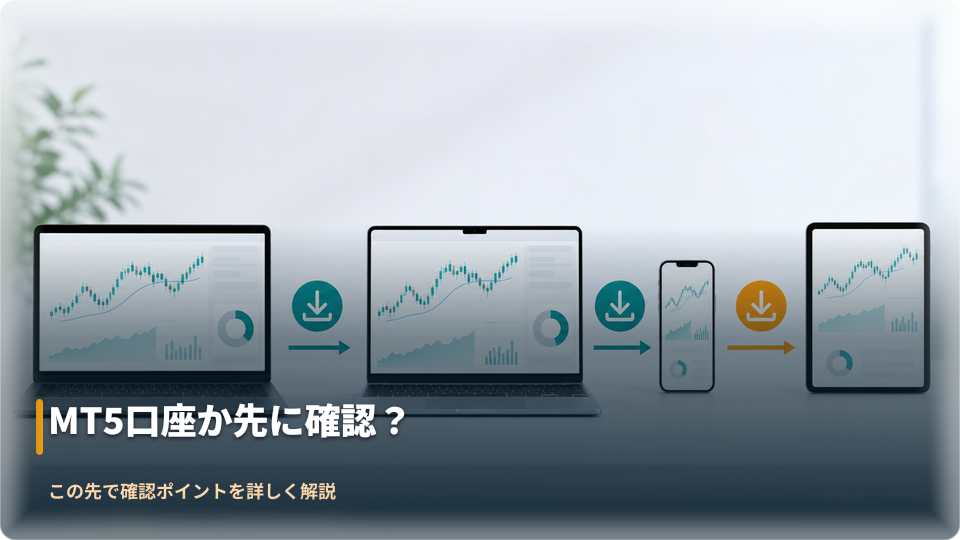
確認の起点はXMTradingの公式プラットフォーム案内です。2026年7月24日に確認した公式案内では、MT4、MT5、XMTD TraderProアプリが紹介され、それぞれで対応商品・機能に違いがあると案内されています。またMT5はWindows、Mac、Android、iOS向けに案内されています。一方、対応OS、ストアでの提供、対象銘柄、機能は変更され得ます。過去の画面写真や第三者の手順を正解と決めつけず、導入する当日に公式ページの表示を確かめてください。
最初に「MT5口座」と「導入する端末」を分けて確認する
MT5をダウンロードする前に、会員ページまたは口座開設時の公式案内で、これから接続する取引口座がMT5用であることを確認します。MT4とMT5は名前が似ていますが、同じものとして扱わないことが大切です。既に使っているEA、インジケーター、テンプレートがある場合も、MT4用のものがそのままMT5で動くとは限りません。公式案内には両プラットフォームでEAや取引ロボットを使用できる旨がありますが、個別ファイルの互換性や設定は別途確認が必要です。
| 確認項目 | 見る場所 | 判断のポイント |
|---|---|---|
| 口座のプラットフォーム | 会員ページ、口座開設時の案内 | 「MT5」と明記された取引口座かを確認する |
| 端末の種類 | 利用するPCまたはスマホ | Windows、Mac、iOS、Androidのどれかを選び直さない |
| 配布元 | 公式プラットフォーム案内から遷移した先 | 検索広告や転載ページのボタンを起点にしない |
| 利用資格・契約条件 | 契約主体の公式文書、公式サポート | 居住地から利用可能かを申込み・利用の直前に確認する |
特に居住地と契約主体は、ツールの便利さより先に確認したい事項です。海外事業者の登録と日本の金融商品取引業登録は同じ意味ではありません。日本居住者が利用できるか、誰と契約するのか、どのリスク説明が自分の口座に適用されるのかは、公開情報だけで推測せず、口座開設前または取引前に当該口座向けの公式文書とサポートで確認してください。未確認なら、ダウンロードを済ませても入金や実取引へ進む理由にはなりません。
Windowsで導入するときの確認手順
- ブラウザでXMTradingの公式プラットフォーム案内を開き、MT5とWindows向けの案内を同じページ上で確認します。
- 端末のOS更新、空き容量、会社や学校の管理ポリシーを確認します。管理端末ではインストール権限がない場合があります。
- 公式導線から取得したファイルについて、保存先、ファイル名、Windowsが表示する提供元情報を確認してから実行します。
- インストール後は古いショートカットではなく、新しく導入したMT5を起動します。初回は注文せず、ログイン画面と接続表示までを確認します。
- ログイン後、気配値、チャート、時間足の切り替えが表示・更新されるかを見ます。デモまたは取引を伴わない画面確認で操作位置を把握します。
Windowsで再インストールした後に起動しない、または画面が開いてすぐ閉じる場合、外部サイトから別の実行ファイルを探すのは避けてください。まず、どのショートカットを開いたか、表示されたエラー、OS更新の有無、セキュリティソフトの通知、導入直後か更新後かを記録します。原因がアプリ、OS、端末制限、通信のどこにあるかで対処が変わるためです。公式ヘルプセンターにはプラットフォームを含む案内があり、個別状況は公式サポートへの問い合わせで確認できます。
Macで導入するときの確認手順
Macでは、公式ページにMac向けの案内があることを確認してから進めます。macOSのバージョン、チップの種類、組織管理端末の制限、セキュリティ設定により、画面どおりに進まないことがあります。警告が出たときに、意味を確認しないまま保護設定を広く解除するのは適切ではありません。まず公式案内の対象条件を確認し、端末管理者がいる環境なら許可範囲を確認してください。
起動できたとしても、接続できることと実取引の準備が済んだことは別です。口座情報を照合した後、銘柄を表示し、チャートが更新され、注文画面で数量・注文種別・損切り・利確の入力欄を読み取れるかまで確認します。小さな設定変更でも、意図しない注文を避けるには、まずデモで操作を再現するのが安全です。バックテストなどMT5で拡張された機能を使う場合も、設定値や結果だけで将来の取引結果を保証できるわけではありません。
iOS・AndroidでXMTrading MT5を使うときの注意点
スマホ版は外出先で価格、チャート、保有ポジションを確認しやすい反面、画面が狭く、似た銘柄名、数量、売買方向、注文種別を読み違えやすい環境です。公式案内でiOSまたはAndroid向けの提供を確認した上で、そこから正規のストア案内へ進んでください。ストア上で同名・類似名のアプリを探して判断するより、公式導線を起点にするほうが、配布元を確認しやすくなります。レビュー数や評価だけは正規性の根拠になりません。
初回ログインは自宅など信頼できる通信環境で行い、端末ロックとOS・アプリの更新を有効にします。公共Wi-Fiで取引パスワードを入力する、ログインIDや残高が読める画面を共有する、会員ページとMT5の情報を同じメモに平文で残す、といった管理は避けます。紛失時に何を停止・変更するかを事前に整理しておくと、慌てず公式サポートへ連絡できます。
導入後の次の行動は、注文ではなく口座情報の照合です。MT5のバージョンを選び直して何度も入れ直す前に、口座がMT5用か、ログインID・取引パスワード・サーバーが手元にあるかを確認してください。次の節では、この三つを混同せずに初回ログインする順番を説明します。
\ 会員ページで確認 /
初回ログインは「ログインID・取引パスワード・サーバー」を照合する
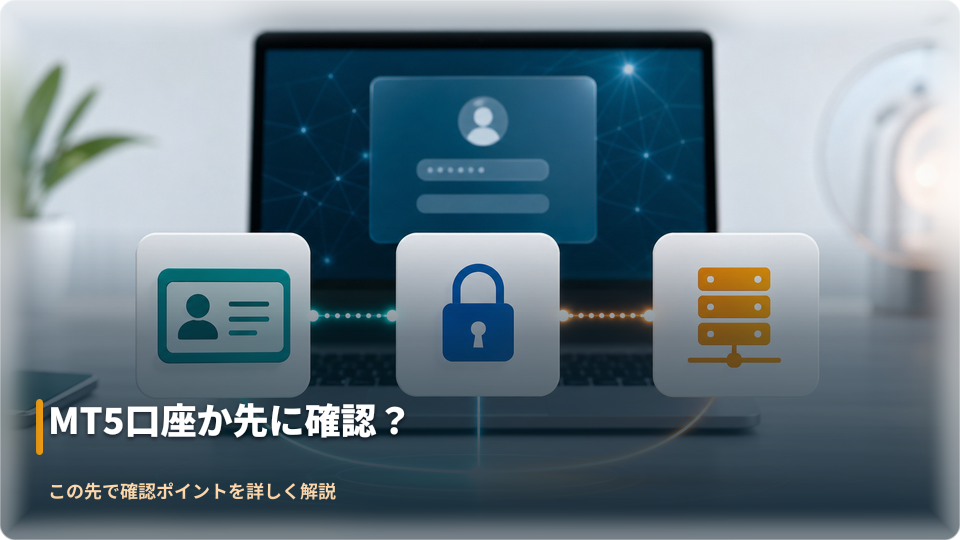
MT5を起動したのに入れないとき、多くの場合は操作が特別に難しいのではなく、入力する情報の役割が混ざっています。初回ログインで照合するのは、取引口座ごとのログインID、取引パスワード、その口座に指定されたサーバーです。会員ページへ入るためのメールアドレスや会員ページ用パスワードが、MT5の取引口座情報と同じとは限りません。似た画面を何度も試すより、三項目を一度紙や安全なパスワード管理ツールに整理し、公式案内の表記と突き合わせるほうが早く、誤入力も減らせます。
| 項目 | 確認する内容 | よくある取り違え | 確認先 |
|---|---|---|---|
| ログインID | MT5取引口座に発行された番号・ID | 会員ページのメールアドレスを入れる | 口座開設時の案内、会員ページ |
| 取引パスワード | 当該取引口座のために設定・案内されたもの | 会員ページ用と同一と決めつける | 公式の口座情報、必要時はサポート |
| サーバー | その口座に割り当てられた接続先 | 名称が似た別サーバーを選ぶ | 口座開設時の案内、会員ページ |
| プラットフォーム | 口座がMT5用であること | MT4口座をMT5で使おうとする | 会員ページ、公式案内 |
個別の口座番号、サーバー名、認証の進捗、休眠を含む口座状態は、公開ページだけから判断できません。2026年7月24日に確認した公式情報では、会員ページは個別口座の認証、入出金、口座状態を確認するログイン画面として案内されています。自分の表示内容は会員ページへログインして確認し、公開ページの一般的な説明を個別口座の結論にしないでください。
ログイン前に行う三点照合
まず、口座開設時に届いた公式案内と会員ページに表示される情報を開きます。次に、口座がMT5であること、ログインIDの数字またはID、サーバー名の綴りを一行ずつ確認します。最後にMT5のログイン画面で、取引口座へのログインであることを確認して入力します。コピー&ペーストは入力ミスを減らす場合がありますが、先頭末尾の空白や、別口座の情報を貼り付ける危険もあります。貼り付け後も画面上の文字列を見直してください。
- 会員ページまたは公式の口座案内で、対象がMT5口座であることを確認します。
- ログインID、取引パスワード、サーバーを同じ口座の情報として照合します。複数口座がある人は口座ごとに行を分けます。
- MT5でサーバーを選び、ログインIDと取引パスワードを入力します。会員ページの認証情報を代用しないよう注意します。
- 接続後、画面に表示された口座情報、気配値、チャートの更新を確認します。残高や履歴だけを見て接続成功と早合点しません。
- 注文画面は開いても発注せず、対象銘柄、売買方向、数量、注文種別、損切り・利確の入力欄を読む練習をします。
たとえば、同じ会員ページにMT4口座とMT5口座がある場合、MT4で使えているIDをMT5に入力しても解決しません。口座番号が似ている、サーバー名の一部が同じ、パスワードを最近変更した、といった状況ほど、記憶ではなく表示情報で確認します。パスワードを繰り返し推測入力することは避け、公式の再設定手順またはサポートで正しい手続きを確認してください。
サーバー選択で迷ったときの考え方
サーバー名の末尾番号や一部の単語だけを見て「近そうだから」と選ぶと、ログインできない原因を増やします。サーバー一覧に目的の名称がないときは、アプリが最新でない、検索語が途中までしか入っていない、通信が不安定、選んだ口座がMT5用ではない、案内メールと別口座を見ている、といった複数の可能性があります。表示されないことだけで口座が無効、あるいは資金が失われた、と結論づけることはできません。
確認は次の順番で行います。第一に、会員ページまたは口座開設時の公式案内で、サーバー表記を文字単位で確認します。第二に、MT5の検索欄へ案内どおりの表記を入力します。第三に、Wi-Fiとモバイル通信を切り替える前に、端末の通信状態と日時の自動設定を確認し、アプリを終了してから起動し直します。第四に、なお表示されなければ、推測で別サーバーを選び続けず、公式ヘルプセンターのプラットフォーム案内を確認します。個別口座の情報が必要なため、公式サポートへ問い合わせる段階では、口座番号そのものやパスワードを公開の投稿欄へ書き込まないようにしてください。
ログインできても、実注文の前に確認したい画面
ログインに成功した直後は、まず接続状態と口座種別を確認します。その後、気配値に目的の銘柄があるか、チャートが現在の価格に更新されるか、時間足を変更したときに見たい期間が表示されるかを確認します。銘柄名の末尾や分類は口座条件や提供状況により異なる場合があるため、他人の画面と完全一致しなくても異常とは限りません。目的の銘柄が見つからない場合は、勝手に似た銘柄で注文せず、銘柄表示の設定と公式案内を確認します。
次に、注文画面で数量の単位、成行・指値などの注文種別、損切りと利確の入力方法を、デモまたは発注しない状態で確認します。損切りを設定しても、市場状況によっては指定した価格どおりの約定を保証するものではありません。相場急変時、流動性が低い時間帯、価格差が生じた場面では、想定と異なる価格で約定する可能性があります。操作を覚えることと、損失リスクをなくすことは別だと理解しておく必要があります。
問い合わせ前のチェックリスト
- MT5口座を選んでいるか。MT4口座や会員ページ情報を混同していないか。
- ログインID、取引パスワード、サーバーを同じ口座の公式表示で照合したか。
- エラー文言、発生日時、端末名、OS、MT5の画面、通信状態を控えたか。
- パスワード、本人確認書類、残高が見える画面を第三者や公開サイトへ送っていないか。
- 居住地での利用可否、契約主体、手数料、レバレッジ、リスク説明を最新の公式情報で確認したか。
この確認を終えたら、少額の実注文を急ぐ必要はありません。まずデモで、チャート表示から注文内容の確認、損切り・利確の設定、注文取消または決済画面の見方までを一巡させてください。FX取引には元本割れを含む損失リスクがあります。金融商品や投資の申し込み・取引前に、公式サイトの条件、手数料、レバレッジ、リスク説明を必ず確認してください。
ログイン後に最初に行うMT5チャート設定
XMTrading MT5へログインできた直後は、注文画面を開く前に「いま見えている価格と口座が、自分の意図したものか」を確認します。初期画面は情報量が多く、銘柄名、時間足、口座、通信状態のどれかを取り違えても気付きにくいためです。特に、MT4用に作成した口座情報をMT5で使おうとする、別口座に接続している、気配値にない銘柄を取扱いなしと判断する、といった混乱は最初に防げます。
XMTrading公式のプラットフォーム案内では、MT5はWindows、Mac、Android、iOS向けに案内され、MT4より時間足、注文種類、テクニカル指標、バックテスト機能などが拡張されているとされています。ただし、利用できる端末版、銘柄、機能や口座条件は変更され得ます。画面上の表示だけで判断せず、導入前と注文前にXMTrading公式のプラットフォーム案内を確認してください。
最初の3分で照合する口座・接続・価格
最初に確認する順番は、口座、通信、価格です。画面のどこを見ればよいかはPC版とスマホ版で異なりますが、確認すべき対象は同じです。ログインIDだけが一致していても、選択したサーバーや口座種別が異なれば、意図した取引環境とは限りません。会員ページで確認した口座番号、MT5用の取引パスワード、案内されたサーバー名を、MT5の接続情報と一つずつ照合します。
| 確認対象 | 見る理由 | 一致しない場合の行動 |
|---|---|---|
| 口座番号・残高 | 別の実口座やデモ口座への誤接続を避けるため | 注文せず、会員ページの対象口座を確認する |
| サーバー名 | 同じログインIDでも接続先の選択ミスを切り分けるため | 口座開設時の案内と照合し、不明なら公式サポートへ確認する |
| 気配値の更新 | 通信停止中の古い価格で判断しないため | ネットワーク、再ログイン、端末時刻を順に確認する |
| チャート右端 | 最新バーへ追従しているかを確認するため | 銘柄を開き直し、表示期間や接続状態を確認する |
ここで重要なのは、残高が表示されたことを「すぐ注文できる」という合図にしないことです。個別口座の認証状況、入出金、口座状態は会員ページにログインして確認する項目です。公開ページだけでは個別状態を断定できません。表示に疑問があるときは、設定をまとめて変更せず、まず接続先と口座番号を記録してから一項目ずつ見直すと、原因を追いやすくなります。
銘柄表示は「見えない=取扱いなし」と即断しない
気配値一覧に希望する銘柄がなければ、PC版では気配値の銘柄一覧、スマホ版では銘柄検索や追加の操作を確認します。検索結果に表示される候補は似た名称を含む場合があるため、雰囲気で選ばず、通貨ペア、貴金属、指数、暗号資産CFDなど、何を対象にした銘柄なのかを確認してください。銘柄が一覧に現れたことと、その口座で現在取引できること、条件が自分に適していることは別です。
たとえばFX通貨ペアなら、通貨の組み合わせと売買方向を誤認していないかを確認します。株価指数や商品、暗号資産CFDなどでは、価格の桁、取引時間、値動きの大きさ、ロールオーバー等が通貨ペアと同じ感覚では扱えないことがあります。略称を推測して注文するのではなく、会員ページ、公式の取引条件、公式ヘルプセンターで対象銘柄の表記と条件を確認するのが安全です。公式ヘルプセンターでは口座、取引、プラットフォームなどの案内を確認できます。
銘柄が検索に出ない場合の切り分けは、次の順が実務的です。
- MT5に接続していること、気配値が更新していることを確認する。
- 銘柄名の一部で検索し、似た名称を含む候補を急いで追加しない。
- 口座タイプや取引対象の違いがないか、会員ページと公式取引条件で確認する。
- 取引時間外、口座制限、提供状況変更の可能性を考え、確証がなければ公式サポートに問い合わせる。
時間足と表示時刻を、分析の前に固定する
MT5は複数の時間足を使えるため、短期足だけを見続けると、直近の値動きを市場全体の方向と誤認しやすくなります。たとえば数分単位のエントリーを検討する場合でも、先に日足や4時間足などの上位足を開き、直近の高値・安値、急変後の位置、重要な価格帯を確認します。その後で短期足に戻り、どの価格で仮説が崩れるのかを考えます。これは将来の値動きを当てる手順ではなく、根拠と撤退条件を曖昧にしないための準備です。
MT5のチャート時刻は日本時間と一致するとは限りません。経済指標や週明けの値動きを確認するときは、画面のローソク足の時刻を日本時間だと決め付けず、利用しているサーバー時刻との関係を確認してください。時刻の認識がずれると、重要イベントの直前・直後を誤って判断する原因になります。端末の時計、チャート上の時刻、確認したい経済イベントの公表時刻を並べて確認する習慣をつけると、初歩的な読み違いを減らせます。
線やインジケーターを入れる前のチェックリスト
- 口座番号、残高、サーバーが意図したMT5口座と一致している。
- 気配値とチャートが更新され、通信が止まっていない。
- 銘柄名だけでなく、取引対象と価格の単位を理解している。
- 表示時刻を日本時間と決め付けていない。
- 上位足と取引に使う時間足を切り替え、価格帯を確認した。
- テンプレートやインジケーターを使う場合、出所、MT5対応、設定内容を確認した。
チャートが空白、時間だけが表示される、銘柄を追加しても価格が動かない場合は、通信不良だけでなく、選択銘柄や口座の違いも候補です。再インストールを急ぐ前に、別の銘柄で更新するか、同じ口座が会員ページで確認できるか、公式ヘルプに該当案内があるかを順に見ます。解決しないときは、口座番号、端末種別、表示されたエラー、試した操作を整理して公式サポートへ伝えてください。次の行動は、実際の注文ではなく、デモ口座または取引しない状態で銘柄追加、時間足変更、チャートの開き直しを一巡操作し、画面の意味を確認することです。
XMTrading MT5の注文前チェック|数量より先に損失上限を決める
MT5でチャートを見られるようになっても、注文を急ぐ必要はありません。FXやCFDは価格が変動し、レバレッジを利用する取引では預けた資金に対して大きな損失が短時間で生じる可能性があります。必要証拠金を満たしていることと、損失に耐えられることは別の判断です。初めての注文ほど、数量を先に入力するのではなく、「この取引で受け入れられる損失はいくらか」を決め、その範囲に収まるよう損切り位置と数量を逆算します。
損切り注文を設定しても、損失額が必ず固定されるわけではありません。急変時、週明け、重要イベントの前後、流動性が低い場面などでは、希望した価格と実際の約定価格に差が生じる可能性があります。この差をスリッページとして一律に予測することはできません。したがって、計算した想定損失は「通常時の計画値」と捉え、余裕のない資金配分を避ける必要があります。
注文の順番を「数量」から「許容損失」へ変える
注文前の判断は、次の順番にすると画面操作に流されにくくなります。まず取引対象と売買方向を決めます。次に、その見立てが誤りだと考える価格を決めます。そこまで価格が動いた場合に失ってよい上限額を定め、損切りまでの値幅を踏まえて数量を小さくします。数量が取引プラットフォームの最小単位に収まらない、または想定損失を受け入れにくいなら、その取引は見送る判断が必要です。
| 決める順番 | 自分に問うこと | 曖昧なままの場合 |
|---|---|---|
| 取引対象 | 何の価格変動を取引するのか理解しているか | 銘柄仕様と取引時間を公式情報で確認する |
| 撤退価格 | どこで見立てが崩れるのか | 根拠がない注文として見送る |
| 許容損失額 | この損失が生活資金や他の取引に影響しないか | 上限を小さくするか、取引しない |
| 数量 | 損切りまでの値幅で上限内に収まるか | 数量を下げ、最小単位でも合わなければ見送る |
| 注文方法 | 発動条件と約定の不確実性を理解しているか | デモで操作と履歴確認を行う |
簡単な例として、損失上限を先に決め、損切りまでの距離を広く取る必要があると分かった場合、同じ数量では想定損失が増えます。そのときに損切りを根拠なく近づけるのではなく、まず数量を下げられるかを検討します。最小数量でも上限を超える、価格の単位が理解できない、手数料等を含む影響を確認できない場合は、取引を成立させることより見送ることを優先してください。
注文種別は、名前ではなく発動条件で確認する
成行注文は、発注時点で表示されている価格近辺で執行を試みる注文です。指値注文や逆指値注文は、設定した条件に価格が到達したときに発動する注文です。しかし、どの注文でも画面上の価格での約定を保証するものではありません。特に急変時は、注文を出した時点、条件に達した時点、実際に約定した時点が同じ価格になるとは限りません。
初心者が混同しやすいのは、「損切りを入れたから損失管理は完了した」という考え方です。損切りは撤退の仕組みとして重要ですが、相場状況による価格差、スプレッド、手数料、保有期間に応じて発生し得るスワップなどを踏まえなければ、資金全体への影響は判断できません。各銘柄や口座に関する具体的な条件は変わり得るため、注文画面の表示だけで済ませず、XMTrading公式の取引条件と、ログイン後に確認できる個別口座情報を確認してください。
発注ボタンの前に読み上げる確認項目
- 銘柄名を見て、取引したい通貨ペアまたはCFD対象と一致しているか確認する。
- 買い・売りの方向を、チャートの予想ではなく注文欄の表示で確認する。
- 数量が「残高に対して大きすぎないか」ではなく、損切り時の上限内かで確認する。
- 損切りと利確の価格を入力した場合、現在価格との位置関係を確認する。
- 成行、指値、逆指値などの注文種別と、発動条件を自分の言葉で説明できるか確認する。
- 証拠金、スプレッド、手数料、スワップ等が損益に影響し得ることを確認する。
- 通信が不安定、急変局面、条件未確認のいずれかに当てはまれば、発注を止める。
注文確認画面は、単なる最終クリックではなく、誤操作を止めるための場所です。入力後に「銘柄・方向・数量・価格・損切り・利確」を声に出して読み直すか、メモした取引計画と照合します。スマホでは数字の入力ミスや、画面の切替時の見落としが起こりやすいため、急いでいるときほど一度戻って確認してください。約定後も、ポジション一覧で数量、建値、損切り注文の有無を見て、履歴画面で注文がどう処理されたかを確認します。
デモで確認できることと、実取引で残るリスク
初回はデモ口座で、注文、変更、取消、決済、履歴確認までを一連で練習する方法が有効です。とくに、損切り注文を後から変更する操作、保有ポジションと未約定注文を区別する操作、接続が切れた場合に注文状況を再確認する操作は、発注前に試す価値があります。ただし、デモ環境は操作習得には役立っても、実資金を使う心理的負担や、あらゆる市場状況での執行を完全に再現するものではありません。デモで問題なく操作できたことを、実取引で利益が出る保証と受け取らないでください。
居住地からの利用可否、契約主体、日本の金融商品取引業登録の有無、個別の口座条件は、口座開設や入金の前に最新の公式情報で確認が必要です。海外当局の登録情報と、日本国内の金融商品取引業登録は同じ意味ではありません。確認できない事項が残る、必要な損失上限を設定できない、生活資金を使うことになる、通信や操作に不安がある場合は、口座開設・入金・取引を進めない選択が合理的です。困ったときはXMTrading公式ヘルプセンターで案内を確認し、個別口座の状態は会員ページまたは公式サポートで確認してください。
接続エラー・認証失敗・チャート未表示を切り分ける
MT5で問題が起きたとき、表示だけで原因を断定するのは危険です。「認証失敗」「無効な口座」「回線不通」「チャートが更新されない」などは、似た操作ミスでも異なる画面になることがあります。パスワードを何度も試す前に、情報と状況を分けて確認してください。
| 症状 | 最初に確認すること | 次の対応 |
|---|---|---|
| ログインできない | MT5口座か、ログインID・取引パスワード・サーバーが一致するか | 会員ページ・公式案内と照合し、推測入力を止める |
| サーバーが見つからない | 公式案内上の表記、通信、アプリの状態 | 再検索・再起動後も不明なら公式サポートへ確認 |
| チャートが表示されない | 接続状態、銘柄追加、対象銘柄、チャート選択 | 一項目ずつ変更し、表示を記録する |
| 価格が動かない | 回線、取引時間、銘柄の取引状態、アプリの接続表示 | 公式の取引時間・お知らせ・サポートを確認 |
| 注文できない | 銘柄、数量、証拠金、口座状態、注文条件 | エラー文言を保存し、会員ページ・公式サポートで確認 |
問い合わせ前に用意するとよい情報
XMTradingの公式ヘルプセンターでは、口座、取引、入出金、プラットフォームなどの案内を確認できます。個別口座の状態は、会員ページへのログインまたは公式サポートへの問い合わせが必要です。問い合わせる際は、パスワードや本人確認書類を不用意に送らず、次の情報を整理します。
- 使用端末とOS、MT5アプリの種類
- 問題が起きた日時と通信環境
- 表示されたエラー文言の正確な内容
- 実施した操作の順番
- MT5かMT4か、デモかリアルか
- 個人情報を隠した画面キャプチャ
ログインID、残高、住所、パスワード、本人確認資料が写ったスクリーンショットを第三者のSNSや掲示板へ投稿することは避けてください。サポート先も検索結果の電話番号やDMではなく、公式サイトの案内から確認します。
MT5を使い始める前の30分練習メニュー
「操作はできるが、注文が怖い」という場合は、目的を利益ではなく確認作業に置きます。以下は、デモまたは自己資金を使わない範囲で、MT5の画面と注文の流れを確認するためのメニューです。取引成果を評価する練習ではありません。
- 5分:口座情報を確認する。 MT5が意図した口座に接続しているか、口座番号とサーバーを会員ページの案内と照合します。
- 5分:気配値と銘柄を確認する。 表示される銘柄を一つ選び、名称、価格の更新、チャート表示を確認します。
- 5分:時間足を切り替える。 短い時間足と長い時間足を切り替え、同じ値動きでも見え方が違うことを確認します。
- 5分:注文画面を読む。 銘柄、売買方向、数量、注文種別、損切り・利確欄を確認し、確定前に戻ります。
- 5分:デモで小さな数量の操作を確認する。 注文後に保有ポジション、損切り・利確設定、決済方法、履歴表示を確認します。
- 5分:振り返る。 どの価格で、なぜ注文し、損失がどこまでなら許容できるかを記録します。
この練習で迷う箇所があれば、実取引へ進む前に解消します。特に「数量が何を意味するか分からない」「損切りの設定方法が分からない」「口座残高と有効証拠金の違いを説明できない」場合は、口座条件・リスク説明・計算方法を公式情報で確認してからにしてください。
XMTrading MT5が向く人・向かない人
MT5は、公式案内でWindows、Mac、Android、iOS向けに提供され、MT4より時間足や注文種類、テクニカル指標、バックテスト機能が拡張されたプラットフォームとして案内されています。そのため、MT5口座を使い、これらの機能を自分の検証や取引管理に活かせる人には選択肢になります。
一方で、MT5を選ぶ理由が「名前をよく見かけたから」だけなら、導入を急ぐ必要はありません。既存のMT4用ツールとの互換性、利用可否、契約主体、取引したい商品、損失管理の方法を確認できない場合は、比較や実取引をいったん止めるべきです。
| 判断 | 当てはまりやすい条件 |
|---|---|
| MT5を検討しやすい | MT5口座を確認でき、公式案内の対応端末で使い、機能差を理解したうえでデモ検証したい |
| MT4との比較を先にする | 既存EA・インジケーター・操作手順がMT4前提で、互換性が未確認 |
| 口座開設を見送る | 居住地からの利用可否、契約主体、規約・リスク開示を確認できない |
| 取引を見送る | 損失上限、注文数量、必要証拠金、取引条件を自分で確認できない |
| サポートへ確認する | サーバー、口座状態、認証、入出金など個別情報が必要 |
よくある質問
XMTradingのMT4口座でMT5へログインできますか?
口座のプラットフォーム種別を会員ページまたは口座開設時の公式案内で確認してください。MT4用とMT5用の情報を同じものと決めつけず、MT5口座として案内されたログインID・取引パスワード・サーバーを使います。不明な場合は、推測でサーバーを選ばず公式サポートへ確認してください。
XMTrading MT5のサーバーが表示されません。
まず、会員ページまたは公式案内にあるサーバー表記、口座がMT5用か、端末の通信状態を確認します。アプリを再起動しても表示されず、公式情報と照合できない場合は、エラー画面・端末・操作日時を記録し、公式サポートへ問い合わせてください。
スマホだけで取引を始めてもよいですか?
スマホ版で価格確認や注文はできますが、画面が小さいため銘柄・数量・注文種別の確認を省略しないことが重要です。初回はPCまたはスマホのどちらであっても、デモ環境で注文、損切り、決済、履歴確認まで練習し、損失リスクを理解してから判断してください。
チャートが表示されないときは、再インストールすべきですか?
再インストールを最初の対処にする必要はありません。接続状態、口座種別、サーバー、銘柄の追加、通信、取引時間を順に確認してください。変更を一度に重ねると原因が分かりにくくなります。公式ヘルプに該当案内がない場合は、公式サポートへ確認します。
MT5を使えば利益を出しやすくなりますか?
MT5は取引プラットフォームであり、利益を保証するものではありません。時間足や注文機能などの違いはありますが、価格変動、レバレッジ、流動性、通信・システムなどのリスクは残ります。ツールの多機能さを理由に取引数量を増やすのではなく、許容損失額と取引条件を先に確認してください。
\ 公式ページで確認 /
まとめ|導入後の最初の目標は、取引ではなく照合と確認
XMTrading MT5を使い始めるときは、ダウンロード、ログイン、初期設定、注文を一気に終わらせようとしないことが大切です。まず、居住地からの利用可否、契約主体、規約・リスク開示を公式情報で確認します。次に、MT5口座であること、ログインID、取引パスワード、サーバーを照合して、公式案内から端末へ導入してください。
ログイン後は、気配値、チャート、銘柄、時間足、注文画面を確認し、デモで損切りから決済・履歴確認までを練習します。取引条件や個別口座の状態を外部情報だけで判断できない場合は、会員ページと公式ヘルプセンター、公式サポートを確認先にしてください。
MT5は便利な機能を持つ取引ツールですが、損失リスクを小さくする保証ではありません。必要証拠金だけでなく、損切り時の想定損失、相場急変時の価格差、取引を見送る条件まで決めてから、次の行動を選びましょう。
参考として、公開済みの海外FXとCFDのリスク説明、比較方法も確認し、取引ツールの操作と利用判断を別々に行ってください。
リスクに関する注意
FX取引には元本割れを含む損失リスクがあります。金融商品や投資の申し込み・取引前に、公式サイトの条件、手数料、レバレッジ、リスク説明を必ず確認してください。海外当局の登録表示と、日本の金融商品取引業登録を受けた国内業者と同じ保護を受けられることは別です。利用可否、契約主体、適用規約を確認できない場合は、口座開設・入金・取引を見送ってください。
確認した公式情報
取引条件や受付内容は変更される可能性があります。申込み・入出金・注文の直前に、公式ページとログイン後の会員ページで最新情報を確認してください。