
この記事には広告・アフィリエイトリンクを含みます。
XMTrading MT4 MT5のどちらを選ぶかは、画面の見た目だけで決めるものではありません。口座に紐づく取引プラットフォーム、ログインID、取引サーバー、利用したい商品、使う分析ツールやEAの互換性をまとめて確認する必要があります。
この記事でわかること
- 比較より先に確認すべき利用可否・契約主体・リスク開示
- MT4とMT5の違いを、EA・時間足・注文機能・商品から判断する方法
- PC版・スマホ版の導入とログイン情報の確認手順
- 取引サーバーが見つからないときの確認順
- 追加口座・EA利用で失敗を減らすチェックポイント
特に初心者の方は、「MT4からMT5へ後で自由に切り替えられる」と考えたまま口座開設を進めないようにしましょう。公式情報ではMT4口座とMT5口座は別の環境として案内されており、ログイン情報をそのまま相互利用できる前提にはできません。変更したい場合は、会員ページで追加口座を作る必要があるか、現在の申込み画面でどの選択肢が出るかを確認してください。
この記事がおすすめな人
- XMTradingや海外FXを初めて検討している人
- 口座開設前に取引条件と損失リスクを確認したい人
- 登録・本人確認・入出金・取引開始の順番を整理したい人
- デモ口座や少額確認から無理なく操作を試したい人
\ MT4・MT5を公式ページで比較 /
最初に確認したいのはMT4・MT5の機能ではなく利用条件です
「MT4とMT5はどちらが使いやすいのか」を先に調べたくなるところですが、XMTradingで口座を作るか判断する段階では、機能比較より前に確認すべきことがあります。それは、あなたの居住地から利用対象となるか、実際にどの事業所と契約するのか、そして取引前に読める条件とリスク説明がそろっているかです。
取引プラットフォームは、利用条件を満たし、口座を開設する判断をした後に選ぶ道具です。MT4・MT5の時間足や注文機能が自分に合っていても、居住地に関する制限、申込み画面で示される契約主体、適用規約を確認しないまま進めると、「想定していた条件と違った」「どこに問い合わせればよいか分からない」といった問題につながります。特に海外事業者については、海外当局に関する表示があることと、日本で金融商品取引業の登録を受けた国内業者と同じ制度・保護を受けられることは別の話です。名称や所在地の印象だけで同じものと扱わないでください。
確認日現在、XMTrading公式のプラットフォーム案内ではMT4、MT5、XMTD TraderProアプリが案内されています。また、MT4・MT5はMac、Windows、Android、iOS向けに案内され、両方でEAや取引ロボットを使える旨も示されています。ただし、対応端末、対象商品、アプリの提供状況、申込み画面で選べる口座は変更され得ます。そのため、検索結果の説明や古い画面画像を根拠にせず、申込み直前に公式ページと表示中の文書を確認することが重要です。
まず「利用できるか」を自分の居住地基準で確認する
最初の確認対象は国籍ではなく、通常は現在の居住地です。出張・留学・転居予定がある場合や、登録住所と実際の生活拠点が異なる場合は、自己判断で「たぶん問題ない」と進めず、公式サポートへ具体的な状況を伝えて確認します。住所確認書類の提出時に初めて制限を知ると、準備した時間だけでなく、入金や本人確認の段取りにも影響します。
確認は次の順番で行うと、情報の取り違えを減らせます。第一に、公式サイトの口座開設案内や利用制限の表示を読む。第二に、申込みフォームに進み、居住国の選択肢と注意書きを確認する。第三に、判断できない表示があれば、公式ヘルプセンターまたは公式サポートへ問い合わせる、という流れです。公式ヘルプセンターには口座、取引、入出金、プラットフォームに関する案内が用意されていますが、個別口座の状態や個別の利用可否は、会員ページへのログインまたは公式サポートへの確認が必要になる場合があります。
問い合わせる際は「日本在住です。新規口座の申込み対象か」「申込み時に契約する法人名と適用規約を確認したい」「MT4またはMT5を選ぶ前に、居住地による制限がないか確認したい」のように、確認したい事実を分けて尋ねると回答を記録しやすくなります。「使えますか」だけでは、居住地、口座種別、キャンペーン、本人確認状況などのどれを指すか曖昧になりがちです。
契約主体は申込み画面と公式文書で照合する
契約主体とは、口座契約の相手方となる事業所です。ブランド名だけを見て判断せず、申込み画面、利用規約、リスク開示、プライバシーに関する文書に表示される正式名称を確認してください。確認できた場合は、名称だけでなく、文書のURL、確認日、ページに表示された更新日または版番号も自分用に残します。会員ページでしか見られない情報は、その旨をメモしておくと、公開ページの情報と混同しません。
ここで重要なのは、契約主体を見つけたからといって、保護内容まで推測しないことです。資産の取扱い、苦情対応、補償制度の有無や範囲、準拠法などは、文書ごとに確認すべき内容です。読みにくい表現があっても、分からない箇所を「通常は大丈夫」と補完せず、公式サポートに確認するか、必要に応じて法律・税務の専門家へ相談してください。口座開設は急ぐ必要がありません。不明点が取引判断に影響するなら、入金前に止まることも有効な選択です。
| 確認項目 | 見る場所 | 判断時の注意 |
|---|---|---|
| 居住地からの利用可否 | 公式の申込み案内、申込みフォーム、公式サポート | 国籍ではなく居住地や個別状況で扱いが変わる可能性を確認する |
| 契約主体 | 申込み画面、利用規約、リスク開示 | ブランド名だけで判断せず、正式名称と適用文書を照合する |
| 日本での登録状況 | 金融庁などの公的情報 | 海外当局の表示と日本の金融商品取引業登録を混同しない |
| 個別口座の条件 | 会員ページ、公式ヘルプセンター、公式サポート | ログイン後にしか確認できない項目は、公開情報だけで断定しない |
MT4・MT5の選択前に、取引目的を一文で決める
利用条件に問題がないと確認できたら、次に「何を、どの端末で、どのように取引したいか」を整理します。この順番にすると、機能が多い方を何となく選ぶ失敗を避けやすくなります。たとえば、PCで既存のEAを使う予定なら、そのEAがどちらのプラットフォーム向けに作られているかが重要です。MT4用のログイン情報でMT5へ接続できると考えたり、EAがそのまま相互に動くと考えたりしないでください。プラットフォームと口座、ログイン情報、対応するEAは別々に確認する必要があります。
一方、裁量取引をこれから練習する人は、利用したい商品、使う端末、注文の練習方法を先に決めます。XMTrading公式案内ではMT5はMT4より時間足、注文種類、テクニカル指標、バックテスト機能などが拡張されていると案内されています。しかし、これはMT5を全員に勧める根拠ではありません。既にMT4向けの分析環境やEAを利用している人、利用予定の教材やツールがMT4前提の人は、互換性を確認しないままMT5を選ぶと、設定を作り直す可能性があります。反対に、時間足や分析機能の選択肢を重視する人は、対象商品の対応状況を公式ページで確認したうえでMT5を候補にできます。
取引目的は、次のように一文で書き出すと判断しやすくなります。「スマホで少額の注文操作を練習したい」「PCで自分のEAを検証したい」「取引したい商品が対応するプラットフォームを確認してから口座を選びたい」です。この一文が書けない段階では、プラットフォームの比較表を見ても優先順位が定まりません。まず目的を書き、次に公式ページで対応商品・端末・機能を照合してください。
申込み前に残したい確認記録と、入金を止める条件
条件は変わる可能性があるため、確認した事実を自分用に残す習慣が役立ちます。画面のスクリーンショットだけでなく、URL、確認日時、表示されていた文書名を一緒に記録してください。後からログインサーバーや口座種別を確認する場面でも、どの条件を前提に申し込んだかを追いやすくなります。記録は有利な取引結果を保証するものではなく、読み違いと連絡時の行き違いを減らすためのものです。
- 居住地から利用できる旨、または利用制限の表示を確認した
- 申込み画面に表示される契約主体の正式名称を控えた
- 利用規約とリスク開示のURL、確認日、更新表示を記録した
- 日本の金融商品取引業登録の有無を公的情報で確認し、海外の登録表示と区別した
- 選ぶ口座タイプ、MT4・MT5、基本通貨を自分の取引目的と照合した
- 入金前に、手数料、レバレッジ、対象商品、注文に関する条件を公式情報で確認した
- 会員ページでしか確認できない項目と、未確認の項目を分けて記録した
次のいずれかに当てはまるなら、口座開設や入金を急がないでください。居住地の利用可否を確認できない、契約主体と適用文書の関係が分からない、取引したい商品が希望するプラットフォームに対応するか未確認、公式サポートの回答待ち、または損失を許容できる金額を決められない場合です。FX取引には元本割れを含む損失リスクがあります。金融商品や投資の申し込み・取引前に、公式サイトの条件、手数料、レバレッジ、リスク説明を必ず確認してください。
ここまで確認できたら、初めてMT4とMT5の機能差を自分の目的に照らして比べる準備が整います。ダウンロード前にも、XMTrading公式のプラットフォーム案内で対応端末と対象商品を見直し、操作やログイン情報で困ったときは公式ヘルプセンターを確認してください。申込み時の表示と公式文書に差がある、または判断できない点が残る場合は、入金ではなく公式サポートへの確認を次の行動にしてください。
XMTradingのMT4とMT5の違いを、選択に必要な範囲で整理する
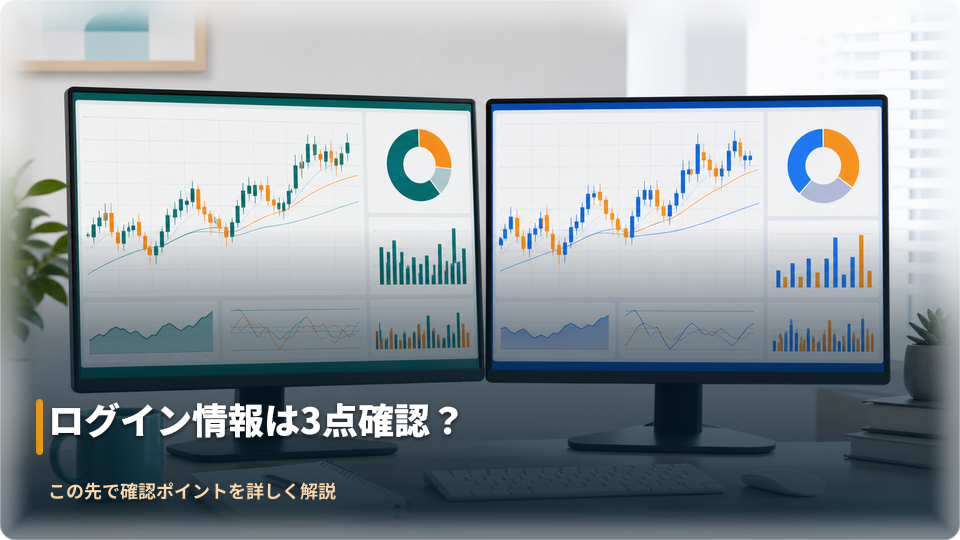
XMTradingで口座を作る前にMT4とMT5のどちらを選ぶか迷うのは自然なことです。画面の見た目や基本的な注文操作には共通点がありますが、両者は単に新旧を入れ替える関係ではありません。使える分析機能、注文方法、EAやカスタムインジケーターの互換性、口座へのログイン情報を分けて考える必要があります。「あとで同じIDのまま切り替えればよい」と考えて進めると、ログイン時やツール導入時に手が止まりやすくなります。
XMTrading公式のプラットフォーム案内では、MT4・MT5のほかアプリが案内されており、対応商品や機能に違いがあること、MT4とMT5はいずれもMac、Windows、Android、iOS向けに案内されていることを確認できます。またMT5は、MT4より時間足、注文種類、テクニカル指標、バックテスト機能などが拡張されていると案内されています。ただし、端末対応、利用可能な銘柄、口座タイプごとの条件、アプリの提供状況は変更され得ます。申し込みやダウンロードの直前には、XMTrading公式のプラットフォーム案内と会員ページで自分の条件を確認してください。
まず押さえたいのは、MT4とMT5の優劣を決める記事ではないという点です。選ぶ基準は「どちらが高機能か」ではなく、取引したい商品、利用したいツール、注文前に確認したい情報を、その環境で無理なく扱えるかです。たとえば知人から受け取ったEAがMT4用なら、MT5の機能が豊富でもそのEAをそのまま使えるとは限りません。反対に、複数の時間足を使った分析やMT5向けの検証環境を予定しているなら、MT5を候補にする理由があります。
| 確認すること | MT4を候補にしやすいケース | MT5を候補にしやすいケース |
|---|---|---|
| 既存ツール | 使いたいEA・インジケーター・操作手順がMT4向け | 使いたいEA・インジケーターがMT5向け |
| 分析の進め方 | 慣れた画面構成で必要最小限から始めたい | 時間足や分析機能の選択肢を確認して使いたい |
| 検証環境 | 既存のMT4用データや検証手順を引き継ぎたい | MT5側のバックテスト機能を使う予定がある |
| 注文機能 | 自分の取引計画に必要な注文方法をMT4で確認できた | MT5で案内される注文種類を使う必要がある |
| 口座接続 | MT4用として発行されたログインIDと取引サーバーを使う | MT5用として発行されたログインIDと取引サーバーを使う |
| 避けたい決め方 | 「新しい方が必ずよい」「初心者なら必ず片方」と一律に判断すること | |
表の項目に未確認が残る場合は、どちらかを急いで選ぶより、先に確認する順番を作る方が安全です。具体的には、①取引したい銘柄があるか、②口座タイプとプラットフォームの組み合わせ、③使いたいEAやインジケーターの対応版、④利用端末、⑤ログイン時に必要なID・サーバー名、の順で公式情報を照合します。会員ページでしか表示されない口座固有の情報は、公開ページだけで判断せず、ログイン後の表示または公式サポートで確認してください。
MT4は「既存資産との互換性」を確認して選ぶ
XMTrading MT4を候補にする大きな理由は、すでにMT4向けに用意された取引環境を使いたい場合です。たとえば、学習している教材の操作説明がMT4前提である、使いたいカスタムインジケーターがMT4版しかない、過去に作ったテンプレートを引き継ぎたい、といった事情があれば、互換性は実務上の重要な判断材料になります。初心者にとっても、説明と実際の画面が一致することは、注文ミスを減らす助けになります。
ただし「MT4対応EA」と記載されているだけで導入を決めるのは危険です。確認すべきなのは、配布元が明確か、MT4用のファイルとして提供されているか、必要な設定や外部ライブラリがあるか、口座や取引条件との関係を公式または提供元が説明しているか、停止や更新時の連絡手段があるかです。MT4用のプログラムをMT5へコピーしても、通常は互換性があるとは判断できません。逆方向も同様です。ファイル名や見た目が似ていても、対応するプラットフォームを必ず確認してください。
自動売買を検討する場合は、プラットフォーム選びと資金管理を切り離さないことが大切です。販売ページに掲載された過去の収益例は、将来の損益を保証するものではありません。相場状況、設定値、スプレッド、約定条件、通信障害、稼働停止の有無で結果は変わり得ます。出所が不明なEAやインジケーターには、端末の安全性や認証情報に関わるリスクもあります。最初はデモ環境で、注文が意図した方向・数量・損切り設定で動くかを確認し、許容できる損失額を決められないなら自動売買を始めない選択も必要です。
MT4を選んだ後に起こりやすい失敗は、会員ページ用のメールアドレスやパスワードを、そのまま取引アプリのログイン欄へ入れることです。取引プラットフォームでは、通常、口座に対応したログインID、取引パスワード、取引サーバーの組み合わせを確認します。入力前に口座がMT4用か、サーバー名がその口座に対応するものかを見直してください。検索で見つけた他人の画面例をそのまま選ぶのではなく、自分の会員ページや公式案内に表示された情報を優先します。
MT5は「必要な機能を使う予定があるか」で選ぶ
XMTrading MT5は、MT4より時間足、注文種類、テクニカル指標、バックテスト機能などが拡張されていると公式に案内されています。複数の時間軸を見ながら取引計画を立てたい人、MT5対応のEAやインジケーターを使いたい人、MT5の検証環境を前提に学びたい人にとっては、選択理由になり得ます。ここで重要なのは、機能の数ではなく、自分の手順で使う機能を具体的に説明できるかです。
たとえば「短い時間足で注文のタイミングを見て、長い時間足で方向を確認する」という手順を練習したいなら、利用したい時間足をMT5のデモ画面で実際に開き、チャート切替、注文画面、保有ポジション一覧まで一通り操作してみます。バックテストを目的にするなら、使うEAがMT5版であること、必要な検証条件を自分で再現できること、結果を利益だけで評価しないことを確認します。過去データ上で良い結果が出ても、将来の値動きや取引条件を再現するものではありません。
MT5を初めて使う際は、機能を増やしすぎることも失敗につながります。表示する指標やウィンドウを一度に増やすと、注文数量、成行・指値・逆指値、損切り注文の有無を見落としやすくなります。最初の確認は、デモ口座で次の順に絞るとよいでしょう。
- 取引したい銘柄を検索し、気配値とチャートへ追加する。
- 時間足を一つずつ切り替え、見たい情報が表示できるかを確認する。
- 最小限の数量で注文画面を開き、数量・売買方向・注文種別を声に出して確認する。
- 損切り注文と利益確定注文をどこで入力・修正できるかを確認する。
- 保有ポジション、注文履歴、口座残高の表示場所を確認してから、取引を続けるか判断する。
スマホ版を使う場合も、PC版と同じ感覚で操作できると決めつけないでください。小さな画面では、銘柄選択、時間足切替、注文確認、サーバー選択の位置が異なることがあります。外出先で初回ログインや資金操作を急ぐより、自宅など通信状態を確認しやすい場所でデモ接続を済ませる方が、誤操作や接続トラブルの切り分けに役立ちます。
口座ID・取引サーバーはMT4とMT5で混同しない
MT4かMT5かを選ぶ場面で、もっとも実際的な注意点がログイン情報の混同です。プラットフォームは、口座に紐づく種類と取引サーバーを確認して接続します。そのため、MT4用として発行された情報をMT5に入力しても接続できない場合があります。これはアプリの不具合と限らず、口座種別、プラットフォーム、サーバー名の組み合わせが合っていない可能性があります。
接続できないときは、パスワードを何度も変更する前に、次の順番で確認します。①会員ページで口座番号と対象プラットフォームを確認する、②取引サーバー名を口座情報と照合する、③会員ページ用の認証情報ではなく取引口座用の情報を参照しているかを確認する、④アプリがMT4かMT5かを確認する、⑤公式ヘルプセンターで該当する案内を探す、という流れです。個別口座の状態は公開ページでは判定できないため、会員ページへのログインまたは公式サポートへの問い合わせが必要です。
また、MT4からMT5へ移りたい場合も、「変更」という言葉だけで手続きが完了すると考えないでください。既存の取引履歴、EA、インジケーター、テンプレート、ログイン情報が新しい環境へそのまま引き継がれるかは、個別条件やツールの対応状況を確認する必要があります。新しい環境を試すなら、まず必要な銘柄、チャート設定、注文の流れをデモで検証し、取引中の口座を急に触らない方が判断しやすくなります。
最後に、MT4とMT5の選択は利益を左右する保証ではありません。FX取引には元本割れを含む損失リスクがあります。金融商品や投資の申し込み・取引前に、公式サイトの条件、手数料、レバレッジ、リスク説明を必ず確認してください。居住地から利用できるか、どの契約主体と契約するか、日本の金融商品取引業登録の有無や利用制限についても、プラットフォームの比較より先に申込み・利用の直前の公式情報で確認します。条件を確認できない場合は、口座開設や取引を急がず、公式サポートへの照会を優先してください。

取引商品で選ぶ前に、口座タイプごとの対応を公式画面で照合する
「MT5のほうが新しいから、どの商品でも使えるはず」「MT4を選ぶと後で商品が足りなくなるのでは」と迷う人は少なくありません。ただ、プラットフォーム名だけで取引可否を決めると、口座開設後に希望銘柄が見つからない、使いたいEAが動かない、ログイン先を間違える、といった遠回りになりがちです。XMTradingの公式プラットフォーム案内では、MT4、MT5、XMTD TraderProアプリが案内され、対応商品や機能には違いがあるとされています。したがって初心者が最初に行うべきなのは、MT4とMT5の一般的な優劣を決めることではなく、自分が使う予定の口座タイプ・取引商品・端末で希望の組み合わせが成り立つかを公式画面で照合することです。
とくに海外FXでは、居住地、利用者が契約する事業所、口座タイプ、口座の開設時期、銘柄の取扱条件によって、会員ページや取引画面に表示される内容が変わる可能性があります。海外当局での登録状況と、日本の金融商品取引業登録は同じ意味ではありません。日本居住者が利用できるか、どの契約主体と契約するのか、国内登録業者と同一の保護が当然に受けられるのかは、スペックを比較する前に申込み・利用の直前の公式情報で確認してください。確認できない場合は、商品数やレバレッジを理由に口座開設を急がず、公式サポートへ確認する選択が安全です。
先に決めるのは「MT4かMT5か」ではなく、最初に確認したい商品です
取引環境を選ぶ順番を逆にすると、「先にMT5口座を作ったので、そこで扱えるものから選ぶ」という状態になりやすくなります。これは悪い方法ではありませんが、株価指数CFDを観察したかったのに通貨ペアだけを見ていた、金を取引したいのに商品仕様を確認していなかった、という見落としにつながります。まずは、最初の一か月に何を観察し、必要なら何を取引するのかを一つか二つに絞りましょう。取引予定がまだない場合も、デモ環境で値動きを見る商品を決めておくと、必要な銘柄表示や注文画面を具体的に確認できます。
| 確認したいこと | 公式画面で見る場所の例 | 判断時の注意 |
|---|---|---|
| 取引したい商品の分類 | 公式プラットフォーム案内、取引条件、銘柄一覧 | 通貨ペア、貴金属、株価指数、エネルギーなどを混同しない |
| 希望口座での取扱可否 | 口座開設・追加口座の選択画面、会員ページ | 一般ページの説明だけで個別口座の利用可否を断定しない |
| MT4・MT5の対応状況 | 公式プラットフォームページ | 端末、機能、提供状況は変更され得るため確認日を意識する |
| 保有コストと注文条件 | 公式の契約条件・リスク説明 | スプレッド、手数料、スワップ、証拠金、取引時間を別々に確認する |
たとえば、通貨ペアを短時間だけ観察する予定の人と、日をまたいでCFDを保有する可能性がある人では、確認すべき項目が異なります。前者でも注文条件や価格変動リスクは確認が必要ですが、後者は取引時間、取引停止の時間帯、スワップなどの保有に伴う条件を見落とせません。商品名が似ていても契約内容まで同じとは限らないため、「見つかった」ことと「自分の取引計画に合う」ことは分けて判断してください。
口座タイプとプラットフォームを一組として照合する手順
照合は、検索結果や第三者サイトの比較表から始めず、XMTradingの公式プラットフォームページと公式ヘルプセンターを入口にするのが分かりやすい方法です。公式プラットフォームページでは、MT4とMT5がMac、Windows、Android、iOS向けに案内され、両方でEAや取引ロボットを使用できる旨が示されています。一方で、対応端末、銘柄、機能、アプリの提供状況は変更され得ます。記事の記載をそのまま申し込み条件として扱わず、実際に作成する口座の画面で最後に確認してください。
- 居住地からの利用可否、契約主体、日本の金融商品取引業登録の有無と公式リスク説明を確認します。不明な表示がある場合は、開設手続きを進める前に問い合わせます。
- 取引したい商品を「通貨ペア」「貴金属」「株価指数」などの分類と、具体的な候補名に分けてメモします。候補が複数なら優先順位も付けます。
- 希望する口座タイプを選ぶ前に、その口座タイプの公式条件を読みます。手数料体系や対象商品は、プラットフォームの新旧だけでは判断できません。
- MT4またはMT5を選び、公式ページで端末対応、必要な機能、EA・インジケーターの互換性を確認します。既存ツールがある場合は、配布元の対応表も確認します。
- 口座開設画面または追加口座の画面で、口座タイプとプラットフォームの選択内容を見直します。選択肢に希望の組み合わせが表示されない場合は、推測で別の組み合わせを確定しません。
- 開設後は、会員ページで口座番号、プラットフォーム種別、指定された取引サーバーを確認してから、PC版・スマホ版へログインします。
- 実資金を使う前に、気配値で希望銘柄を検索し、仕様、必要証拠金、注文可能な時間などを公式情報と取引画面の両方で照合します。
この順番の利点は、口座タイプを先に固定してしまう失敗を避けられる点です。MT4口座のログイン情報をMT5へ入力しても使えない場合があるため、MT4とMT5は単なるアプリの見た目の違いではなく、口座と接続先を含む取引環境として扱う必要があります。「後からアプリだけ入れ替えればよい」と考えず、プラットフォームを変えたい事情が生じたときは、追加口座の可否や資金移動の扱いを会員ページ・公式ヘルプセンターで確認してください。個別口座の状態はログイン後にしか確認できないことがあるため、公開情報だけで結論が出ない点もあります。
商品が見つからないときは、取引不可と決める前に原因を切り分ける
希望銘柄が気配値一覧に見当たらないと、「MT4では使えない」「この口座タイプでは扱っていない」と即断したくなります。しかし、表示されない理由は一つではありません。ログインせずに画面を見ている、別の口座の取引サーバーへ接続している、気配値の表示対象に追加していない、名称の分類や接尾辞が異なる、といった操作上の理由も考えられます。反対に、これらを試しても対象口座で扱えない可能性は残るため、表示の問題と取扱条件の問題を分けて確認しましょう。
- ログインID、取引パスワード、取引サーバーの三点が、同じ口座の案内と一致しているか確認する
- PC版なら気配値ウィンドウ、モバイルなら銘柄検索やカテゴリ表示から候補を探す
- 商品名の一部だけでなく、分類名や通貨記号など複数の探し方を試す
- 見つけた後に、注文画面を開く前に仕様・取引時間・必要証拠金を確認する
- 見つからない画面のスクリーンショットと口座種別を控え、公式サポートへ問い合わせる
ここで避けたいのは、インターネット上の銘柄一覧だけを根拠に、取引画面にない商品を無理に探し続けることです。第三者情報は確認のきっかけにはなっても、あなたの口座に適用される条件の証明にはなりません。また、別の人が使っているサーバー名や口座番号の形式を自分のログインに流用してはいけません。ログイン情報やパスワードは共有せず、会員ページで確認した自分の情報を使ってください。
MT4・MT5の機能差は、商品確認の後に「自分の操作」に引き寄せて比べる
公式案内では、MT5はMT4より時間足、注文種類、テクニカル指標、バックテスト機能などが拡張されているとされています。そのため、複数の時間足を使って検証したい、特定の分析・検証機能を使いたいという人はMT5を候補にしやすいでしょう。ただし、機能が多いことだけで初心者向けと決まるわけではありません。画面を覚える負担を抑えたい人や、すでにMT4専用のEA・カスタムインジケーターを使う予定の人は、互換性を優先する合理性があります。MT4用とMT5用のEAやインジケーターは、同じ名前でもそのまま互換するとは限らないため、購入・導入前に対応版を確認してください。
判断に迷う場合は、実資金でいきなり結論を出さず、希望する商品を一つ選んで、候補のプラットフォームで「ログインできるか」「銘柄を見つけられるか」「チャートの時間足を切り替えられるか」「注文画面の数量・損切り・利確の意味を理解できるか」を確認します。初心者にとって大切なのは、より多機能な環境を持つことより、注文の前に内容を読み取り、誤発注を防げることです。市場価格は短時間でも変動し、FXやCFDには元本を上回る損失が生じる可能性を含むリスクがあります。分からない用語や条件が残るうちは、取引数量を増やしたり、レバレッジだけを理由に判断したりしないでください。
公式サポートへ確認するときは、答えてほしい条件を一文ずつ分ける
一般ページを読んでも結論が出ないときは、公式ヘルプセンターで口座、取引、プラットフォームの案内を確認し、必要に応じて公式サポートへ問い合わせます。質問が「MT5は使えますか」だけでは、居住地、口座タイプ、対象商品、口座の状態によって回答が曖昧になることがあります。次のように条件を分けると、回答と自分の画面を照合しやすくなります。
日本居住者として利用可否を確認しています。希望する口座タイプは○○、プラットフォームはMT4またはMT5です。○○という商品を確認・取引したいのですが、この組み合わせで取扱いがありますか。取引サーバーの確認場所と、適用される公式の取引条件ページも教えてください。
回答を受けたら、日付、問い合わせた条件、案内された公式ページを保存し、会員ページの表示と一致するかを見ます。回答が一般的な説明にとどまる場合は、個別口座でログイン後に確認する項目なのか、追加口座が必要なのかを再度尋ねましょう。条件が変わり得る商品を扱う以上、「以前は使えた」という情報だけで判断しないことが重要です。次の行動は、希望商品の候補、希望口座タイプ、利用端末、使いたいEAの有無を一枚のメモにまとめ、公式プラットフォームページ、会員ページ、公式ヘルプセンターの順で照合することです。そのメモが埋まってからMT4かMT5を選べば、口座開設後の変更や接続トラブルを減らせます。
\ MT5を詳しく確認したい方へ /
機能と操作の違いは、最初の注文前にデモで確かめる
初心者にとってMT4・MT5の選択は、どちらが高機能かよりも、「自分が注文内容を読み取れるか」が重要です。ロット、買い・売り、注文種別、価格、損切り、利確、有効期限を一度に確認できなければ、機能の多さが判断ミスにつながることがあります。
リアル口座で資金を入れる前に、利用できる場合はデモ環境で以下を練習してください。デモの価格や約定環境がリアル取引の結果を保証するわけではありませんが、画面操作や注文の意味を理解する準備にはなります。
- 希望するプラットフォームを起動し、口座ID・パスワード・取引サーバーでログインする。
- 気配値表示に、確認したい商品を追加する。
- チャートを開き、時間足を変更して見え方を比較する。
- 成行注文、指値注文、逆指値注文の入力画面を開き、執行条件を読む。
- 小さな仮想数量で注文し、保有ポジション、必要証拠金、損益表示を確認する。
- 損切り・利確の設定、注文変更、決済、履歴の見方を試す。
- ログアウトして再ログインし、正しいサーバーを選べるか確認する。
この練習で分からない項目があれば、資金を入れる前に解消しましょう。「注文できた」だけでは十分ではありません。損失が想定を超えた場合に、どこで決済・変更するかを理解していることが大切です。
時間足は予測精度を保証する機能ではありません
MT5の時間足の多さは分析の選択肢を広げますが、それ自体が収益や勝率を保証するものではありません。短い時間足では値動きの細部を見やすい反面、取引回数が増えたり、ノイズに反応したりする可能性があります。長い時間足は情報を整理しやすい反面、保有期間や損失許容額の考え方が変わります。
初心者は、分析手法より先に「一回の取引で許容できる損失額」「一日に確認できる時間」「注文を出さない条件」を紙に書き出すと、時間足を目的に合わせて選びやすくなります。
EAを使うなら、プラットフォーム名より先に運用条件を確認する
XMTrading公式のプラットフォーム案内では、MT4とMT5の両方でEAや取引ロボットを使用できると案内されています。ただし、これは全てのEAが両方で同じように動くことを意味しません。EAはMT4用とMT5用で別ファイル・別ロジックになっている場合があります。
| EA導入前の確認 | 確認する理由 |
|---|---|
| MT4用かMT5用か | プラットフォーム間でそのまま使える前提にしないため |
| 提供元と更新日 | 不明なファイルや古い説明を避けるため |
| 必要な設定と停止方法 | 意図しない稼働や損失拡大を防ぐため |
| 対象商品・時間足 | 想定外の銘柄で動かさないため |
| 最大損失の想定 | 過去成績だけで資金を決めないため |
| VPS・通信断時の扱い | 端末を閉じた後の動作を理解するため |
EAの稼働可否、禁止行為、特定口座への適用は変更されることがあります。導入直前に公式規約、ヘルプ、会員ページの案内を確認してください。

XMTradingアプリとPC版は、役割を分けて使うと迷いにくい
公式案内ではMT4とMT5はいずれもMac、Windows、Android、iOS向けに案内されています。端末対応が確認できても、すべての端末で同じ操作性や表示になるわけではありません。PC版は複数チャートや詳細な設定を確認しやすく、スマホ版は価格確認や保有ポジションの確認をしやすい、という役割分担で考えると整理しやすくなります。
また、公式ページではXMTD TraderProアプリも案内されています。MT4・MT5と別の選択肢が表示される場合も、先に「その口座でログインできるのはどのアプリか」「使いたい商品・注文機能に対応しているか」を公式画面で確認してください。アプリ名だけで互換性を推測しないことが重要です。
PC版を使い始める手順
- 公式のプラットフォーム案内から、使用するOSとMT4またはMT5に合うダウンロード先を選ぶ。
- ダウンロード元のドメインと、ファイル名・提供元を確認してからインストールする。
- 口座開設完了メールまたは会員ページで、ログインID、パスワード、取引サーバーを確認する。
- アプリ起動後、正しいプラットフォームを選び、サーバー名を選択してログインする。
- 最初はデモ口座で、少額の実取引へ進む前に、注文画面の項目と商品表示の確認に集中する。
検索広告、非公式の配布サイト、第三者が加工したインストーラーからの導入は避けてください。アプリやOSの対応状況は変わるため、公式ページの最新案内を起点にするのが安全です。
スマホ版で誤操作を減らす設定
- 端末の画面ロックとアプリの認証を有効にする。
- ログインID、パスワード、サーバー名を安全な方法で保管し、SNSや画面共有で表示しない。
- 注文確認画面で、商品名、売買方向、数量、損切り・利確の有無を毎回読む。
- 通知を設定しても、通知だけで急いで売買しない。価格、必要証拠金、保有中の注文を確認する。
- 公共Wi-Fiでログインする場合は、通信環境と端末の安全性を見直す。
スマホで取引できることは、いつでも取引すべきという意味ではありません。移動中や通信が不安定な場所では、注文変更や決済の判断を急がない方がよいケースもあります。
XMTradingのログインは「ID・パスワード・取引サーバー」の3点で確認する
ログインできない原因として、パスワードだけを何度も入れ直してしまうケースがあります。しかし取引プラットフォームへのログインでは、ログインID、取引パスワード、取引サーバーの組み合わせが一致している必要があります。会員ページ用の認証情報と、MT4・MT5用の認証情報を混同しないでください。
知恵袋などの利用者質問では、サーバーが見つからない、MT4とMT5の口座を取り違えた、スマホでアプリを入手できない、といった悩みが見られます。これらは検索意図を把握する材料にはなりますが、個別の解決策を事実の根拠にはできません。口座ごとの正しいサーバー名や状態は、公式メール、会員ページ、公式ヘルプ、公式サポートで確認してください。
ログイン前の確認チェックリスト
- 開いているアプリはMT4かMT5か。
- ログインしようとしている口座も同じプラットフォーム用か。
- 会員ページ用パスワードではなく、取引口座用パスワードを使っているか。
- 口座開設時のメールや会員ページにある取引サーバー名を確認したか。
- デモ口座とリアル口座を取り違えていないか。
- コピーしたID・パスワードの前後に空白が入っていないか。
- アプリとOSが最新の公式案内に沿った状態か。
サーバーが一覧に出ない場合の確認順
- MT4口座なのにMT5アプリ、またはその逆を開いていないか確認する。
- 口座開設メール・会員ページで、表記どおりの取引サーバー名を確認する。
- 通信状態、アプリの再起動、端末の日時設定を確認する。
- 公式のプラットフォーム案内から、正しい配布元・対応版を確認する。
- 解決しない場合は、口座番号、利用端末、OS、アプリ名、表示されたエラーを整理して公式サポートへ問い合わせる。
パスワードの再設定やアプリの削除を行う前に、何を確認したかをメモしておくと、同じ操作を繰り返しにくくなります。口座の停止・認証状況など、本人の口座状態に関わる内容は会員ページまたは公式サポートでしか確認できない場合があります。
MT4からMT5へ変更したいときは、追加口座と資金移動の条件を確認する
「MT5を試したいから、MT4口座をMT5に変えたい」と考える方もいます。しかし、MT4とMT5は別環境です。既存口座のプラットフォーム変更が可能か、追加口座が必要か、資金移動に条件があるかは、会員ページの表示と公式サポートで確認してください。
このとき大切なのは、取引プラットフォームだけを切り替えたつもりで、口座タイプ、基本通貨、対象商品、ボーナス等の条件まで同一だと仮定しないことです。適用条件は変更され得るため、追加口座を作る直前に比較表と申込み画面を読み直してください。
追加口座を検討する前の判断表
| 状況 | まず行うこと | 急いで口座を増やさない方がよい場合 |
|---|---|---|
| MT4専用EAを継続したい | EAの仕様とMT4口座の条件を確認 | EAの最大損失や停止方法が不明 |
| MT5の時間足・分析機能を試したい | デモまたは追加口座の可否を会員ページで確認 | 取引対象商品が未確定 |
| スマホでログインできない | ID・パスワード・サーバーとアプリ種類を確認 | 原因未確認のまま別口座を作る場合 |
| 資金を移したい | 会員ページの条件・手数料・反映時間を確認 | 取引中の注文や証拠金への影響を把握していない場合 |
追加口座は、選択肢を増やす手段にはなりますが、管理の手間も増えます。どの口座にどのプラットフォーム、商品、EA、資金を割り当てるかを一覧にし、使わない口座に誤ってログインしないよう整理してください。
迷った人向け:MT4・MT5を選ぶための実践フロー
次の順番で確認すれば、「なんとなく新しい方」や「周囲が使っている方」で決める失敗を減らせます。
- 利用資格を確認する。居住地からの利用可否、契約主体、規約、リスク開示、日本の金融商品取引業登録に関する点を確認します。不明なら申込みを見送ります。
- 取引目的を書き出す。FX、CFD、分析のみ、裁量取引、EA利用など、最初に必要なことを一つに絞ります。
- 既存ツールの対応を確認する。EA・インジケーター・取引教材がMT4用かMT5用かを、提供元の一次情報で確認します。
- 希望する口座タイプとの組み合わせを見る。対象商品、手数料、スプレッド、スワップ、レバレッジなどは口座タイプごとに公式画面で確認します。
- 端末で操作を試す。Windows、Mac、Android、iOSの対応状況を公式ページで確認し、可能ならデモで注文画面を試します。
- ログイン情報を分けて保管する。会員ページと取引口座、MT4とMT5、デモとリアルを混同しないようにします。
- 資金を入れる前にリスクを再確認する。損失許容額、証拠金、ロスカット等の条件を理解できない場合は取引を始めません。
こんな人はMT4を候補にできます
- 使いたいEAまたはインジケーターがMT4専用で、提供元・設定・リスクを確認できている人
- 既存のMT4操作に慣れており、必要な商品と注文機能が対象口座で確認できている人
- 移行の手間より、現在のMT4環境を維持するメリットが明確な人
こんな人はMT5を候補にできます
- MT5対応のEAや分析環境を使う予定がある人
- 公式案内で示される拡張された時間足、注文種類、テクニカル指標、バックテスト機能を自分の目的に使う人
- 希望する商品・口座タイプ・端末の組み合わせを公式画面で確認できた人
どちらも選ばず、いったん見送るべきケース
- 居住地からの利用可否や契約主体を確認できない。
- 日本の金融商品取引業登録を受けた国内業者と同じ保護があると誤解したまま申し込もうとしている。
- 使いたい商品、口座タイプ、リスク許容額が決まっていない。
- EAの配布元、最大損失、停止方法が不明である。
- ログイン情報や取引サーバーの意味を理解できず、サポートへの確認もできていない。
公式情報を確認するときの場所と質問例
条件確認では、検索結果の要約や口コミだけで判断しないでください。XMTrading公式のプラットフォームページでは、MT4・MT5・アプリ、端末対応、機能の概要を確認できます。個別の口座状況、ログイン情報、申込み時の表示は会員ページ、または公式ヘルプセンターと公式サポートで確認する必要があります。
公式サポートへ問い合わせるときは、「MT5は使えますか」のような抽象的な聞き方より、次のように条件を分けると確認しやすくなります。
- 私の居住地で、現在このサービスを利用できるか。
- 申込み時の契約主体と、適用される規約・リスク開示はどれか。
- 希望する口座タイプで、MT4またはMT5のどちらを選べるか。
- 取引したい商品は、その口座・プラットフォームで利用できるか。
- 追加口座で別プラットフォームを作れるか。資金移動の条件は何か。
- ログイン用の取引サーバー名はどこで確認できるか。
回答を受け取ったら、回答日、担当窓口、案内された公式URLを控えます。条件は将来変更される可能性があるため、取引直前・入金直前にも表示を再確認してください。
よくある質問
XMTradingのMT4口座でMT5にログインできますか?
MT4とMT5は別環境として考えてください。MT4用口座のID・サーバーをMT5で使えるとは限らず、その前提でログインを試すとエラーの原因になります。現在の口座がどちら用か、別プラットフォームの口座を追加できるかは、会員ページと公式サポートで確認してください。
初心者はMT4とMT5のどちらがおすすめですか?
一律の正解はありません。既存のMT4専用EAや操作環境を引き継ぐ明確な理由があればMT4、MT5対応ツールや拡張された機能を使う目的が明確ならMT5を検討できます。初めてなら、希望する商品・口座タイプ・端末で利用できるかを公式確認し、デモで注文操作を試してから決めるのが現実的です。
MT4とMT5で取引できる商品は同じですか?
対応商品や機能には違いがあると公式に案内されています。商品はプラットフォームだけでなく口座タイプや時点にも左右され得るため、同じだと仮定しないでください。希望する商品が、申込み予定の口座とMT4・MT5の組み合わせで扱われているかを公式画面で確認しましょう。
XMTradingアプリだけで始められますか?
公式案内ではMT4・MT5はAndroid、iOS向けにも案内されています。ただし、スマホでできることと、PC版と同じ手順・見やすさで判断できることは別です。初回の設定、詳細なチャート確認、EA設定などはPCの方が確認しやすい場合があります。アプリの対応状況とログイン対象を公式ページで確認してください。
取引サーバーが出てこない場合はどうすればよいですか?
最初にMT4・MT5のアプリと口座の種類が一致しているかを確認します。次に、口座開設メールや会員ページにある取引サーバー名を確認してください。それでも解決しない場合は、表示されたエラー、利用端末、OS、アプリ名、口座番号を整理し、公式ヘルプセンターまたは公式サポートへ問い合わせます。
EAを使えば初心者でも取引を任せられますか?
EAは注文を自動化する機能であり、利益や損失の上限を保証するものではありません。MT4・MT5の対応、ロジック、設定、最大損失、通信断時の挙動、停止方法を理解できない場合は使わないでください。少なくともデモで動作を確認し、資金管理を自分で説明できる状態にしてから判断しましょう。
\ 利用する環境が決まった方へ /
まとめ:MT4・MT5は「使える機能」より「自分の条件」で選ぶ
XMTrading MT4 MT5の選択で最も避けたいのは、利用資格や契約条件を確認しないまま、便利そうな方を選ぶことです。まず居住地からの利用可否、契約主体、適用される規約・リスク開示を確認してください。その後に、取引したい商品、口座タイプ、端末、EAやインジケーターの互換性を照合します。
MT4は既存のMT4用ツールや操作環境を使う理由が明確な場合、MT5は時間足・注文種類・テクニカル指標・バックテストなどの拡張機能を目的に使う場合の候補です。どちらを選んでもFX・CFD取引の損失リスクはなくなりません。ログイン前にID・パスワード・取引サーバーを確認し、資金を入れる前にデモや注文画面で操作を理解してください。
判断できない条件が一つでも残るなら、入金や取引を急がず、公式ページ・会員ページ・公式サポートで確認することが、結果的に遠回りを減らします。
関連情報として、公開済みの海外FXとCFDのリスク説明、および比較方法も確認してください。
リスクに関する注意
FX取引には元本割れを含む損失リスクがあります。金融商品や投資の申し込み・取引前に、公式サイトの条件、手数料、レバレッジ、リスク説明を必ず確認してください。
確認した公式情報
取引条件や受付内容は変更される可能性があります。申込み・入出金・注文の直前に、公式ページとログイン後の会員ページで最新情報を確認してください。