
この記事には広告・アフィリエイトリンクを含みます。
XMTrading デモ口座を調べると、開設方法だけでなく「ログインできない」「サーバーが分からない」「MT4とMT5はどちらがよいか」といった迷いが出てきます。初心者が最初に目指すべきなのは、利益を競うことではありません。自分で注文条件を読み、注文を出し、損失を限定する注文を置き、結果を振り返る一連の作業を、自己資金を使わずに確認することです。
この記事でわかること
- デモ口座を作る前に確認したい利用可否・契約主体・公式情報
- MT4・MT5へのログインで照合するID・取引サーバー・アプリ
- 注文、損切り、決済、取引記録を30分で練習する方法
- デモとリアル口座の違いと、移行を急がない判断基準
- 有効期限や個別条件を公式画面で確認する手順
一方、海外事業者のサービスでは、海外当局の登録表示と、日本の金融商品取引業者としての登録・保護を同じものとして扱えません。デモ環境を使う場合でも、将来リアル口座を検討するなら、居住地で利用できる表示か、誰との契約になるのか、公式の規約・リスク開示を読めるかを、スペック比較より先に確認してください。個別口座の状態や利用可能な選択肢は、会員ページへのログインまたは公式サポートへの確認が必要です。
この記事がおすすめな人
- 手順を確認しながら失敗を避けたい人
- 公式情報をもとに判断したい人
- 次に何をすればよいか整理したい人
\ 公式ページで確認 /
XMTradingのデモ口座でできること、できないこと
XMTradingのデモ口座は、仮想資金を使って取引プラットフォームの操作を試すための環境です。入金前に「注文を出せるか」だけを確認するのではなく、注文前後で何を見て、どの時点で中止・修正・決済するかまで一連で練習できる点に価値があります。初めて画面を開くと、チャート、気配値、注文画面、保有ポジション、履歴など情報が多く、実資金で触る前に迷いを減らしたいと感じる方も多いでしょう。デモの目的を、利益の予測ではなく、操作と判断の手順を自分の言葉で説明できる状態にすることへ置くと、練習内容がぶれにくくなります。
公式のプラットフォーム案内では、MT4、MT5、XMTD TraderProアプリが案内されており、対応商品や機能には違いがあります。また、MT4とMT5はWindows、Mac、Android、iOS向けに案内されています。利用できる端末や提供状況は変更され得るため、ダウンロードや申込みの直前に公式のプラットフォーム案内を確認してください。名称が似ていても、MT4用に作成した情報をMT5の画面へそのまま使えるとは限りません。まず自分が選ぶプラットフォームを一つに決め、その環境で操作を一巡させるのが安全です。
デモで身につけられる操作と確認項目
デモでは、価格を見る、銘柄を検索して表示する、チャートの時間足を切り替える、数量を入力する、注文を送る、保有中の注文を変更する、決済する、履歴を確認するという流れを練習できます。特に初心者は、成行注文を押す場面だけでなく、注文を出す前に数量と売買方向を読み上げる習慣を作ると、誤発注を減らしやすくなります。成行注文は、その時点の市場価格で注文が執行される仕組みを確認する操作、指値注文は希望する価格に到達した場合の注文方法を確認する操作として、別々に練習しましょう。画面上の注文名や選択肢は更新されることがあるため、実際の表示は公式案内とアプリ内の説明を優先してください。
| デモで確認しやすいこと | 練習時の具体的な行動 | リアル取引前に改めて確認すること |
|---|---|---|
| ログイン情報の扱い | ID・パスワード・取引サーバーを別々に記録し、同じ組合せで再ログインする | 居住地からの利用可否、契約主体、適用規約 |
| チャートと銘柄表示 | 見たい銘柄を追加し、時間足を変えて価格の動きを観察する | 取引可能銘柄、取引時間、実際の提示条件 |
| 成行・指値注文 | 数量、売買方向、注文価格を確認してから送信し、取消・変更も試す | 市場状況による価格変動、スプレッド、約定、流動性 |
| 損切り・利確 | 注文時と保有後の両方で設定し、注文一覧で反映を確認する | 必要証拠金、損失許容額、手数料などの口座条件 |
| 履歴と記録 | 取引理由、注文時刻、設定値、結果を一取引ごとに残す | 入出金、本人確認、税務、資金管理 |
仮想残高で試せても、実取引の結果は再現しない
デモの仮想残高は、資金管理の計算や画面操作を練習する材料にはなります。しかし、デモで利益が出たことは、リアル口座で同じ結果になる証明ではありません。価格変動の速さ、注文が成立する条件、スプレッド、流動性、取引コスト、口座条件は実際の取引では個別の状況に影響されます。公式情報で確認できない条件や、会員ページでのみ表示される条件を、デモ画面の見た目から推測して断定しないことが重要です。
もう一つ見落としやすい差が、心理面です。仮想資金では、損失が生活資金に影響しないため、普段なら避ける大きな数量や、根拠の薄い追加注文を選びやすくなります。例えば、損失が出た直後に数量を増やす練習をしても、それは「取り戻す行動」が危険になり得ることを確認する材料にはなりますが、実行すべき手法にはなりません。デモでは最初に数量の上限、1回の取引で許容する損失、取引をしない時間帯を自分で決め、守れなかった理由を記録してください。
できないことを先に理解すると、デモの使い方が正しくなる
デモでは、実際の入出金の手順、本人確認の進み方、居住地ごとの利用制限、どの法人と契約するか、規約が自分にどう適用されるかまでは判断できません。これらは、申込み画面、適用される公式規約・リスク開示、会員ページ、公式サポートで確認する項目です。海外当局の登録表示と、日本の金融商品取引業登録の有無も同じ意味ではありません。日本の登録業者と同じ保護が当然に受けられると考えず、契約主体と適用条件を個別に確認してください。
デモでできる最も実用的な検証は、「この操作を自分で安全に止められるか」です。注文を出す練習をしたら、次は注文を取り消す練習、保有中の損切りを変更する練習、履歴から設定ミスを見つける練習へ進みます。三つの操作を各二回ずつ、異なる時間帯に行い、迷った箇所をメモしてください。迷いが残るなら、リアル口座への移行ではなく、公式ヘルプセンターで口座・取引・プラットフォームの案内を確認することが次の行動です。
作成前に確認する順番:利用可否と契約条件を先に置く
デモ口座は仮想資金で使う環境でも、将来リアル取引を検討する入口になり得ます。そのため、プラットフォームの便利さや注文機能を見る前に、自分の居住地から利用できるのか、誰と契約するのか、どの文書が適用されるのかを確認してください。検索結果や広告のリンクは、公式ページへ見える表示でも遷移先が異なる場合があります。検索順位や口コミを利用可否の根拠にせず、公式サイトのURL、申込み画面、公式文書を順に確認することが基本です。
重要なのは、「デモを作成できそう」という表示と、「自分の居住地・契約条件でリアルサービスを利用できる」という判断を分けることです。居住地による制限、契約主体、口座条件、提供プラットフォームは更新される可能性があります。本記事では個別の利用可否を断定しません。申込み時と利用直前に、公式表示で再確認し、不明点が残る場合は入金や取引を進めず公式サポートに問い合わせてください。
確認は「公式URL、居住地、契約主体」の順に行う
- 公式サイトへ直接到達する。広告文やSNS投稿の文言ではなく、ブラウザのアドレス欄で公式ドメインを確認します。ブックマークを作る場合も、最初に公式案内から開いたページだけを保存します。
- 居住地に関する表示を確認する。国・地域の選択、利用対象外の表示、申込みを続けられるかを確認します。表示が曖昧、または選択肢に自分の居住地がない場合は、都合よく解釈しません。
- 契約主体を特定する。申込み画面や規約・リスク開示に記載される事業者名、所在地、適用文書を確認します。ブランド名だけで契約相手を決めつけないことが大切です。
- 規制表示を区別する。海外の規制当局への登録・ライセンス表示と、日本の金融商品取引業登録の有無を混同しません。表示を見つけたら、対象となる法人がどこかまで読みます。
- 取引条件とリスク開示を読む。レバレッジ、手数料、必要証拠金、取引可能商品、損失リスクなどは変動・個別適用の可能性があるため、公式文書と申込み時の表示を優先します。
この順番を守る理由は、後からプラットフォームを気に入っても、利用可否や契約条件が確認できなければ、口座開設を勧める根拠にならないからです。デモで操作を覚えること自体は準備になりますが、利用資格の確認を飛ばして入金の判断を急ぐことは避けてください。
日本の金融商品取引業登録と海外での登録表示を混同しない
海外FXを検討するときは、海外の当局名や登録番号が掲載されているだけで「国内登録業者と同じ条件・保護である」と判断しないことが必要です。確認したいのは、利用者が実際に契約する法人、日本居住者への提供条件、日本の金融商品取引業登録の有無、適用されるリスク開示です。どれか一つの表示だけでは判断材料が足りません。金融庁などの公的情報も確認先の一つですが、表示の意味や最新性に迷う場合は、投資判断を保留してください。
次の表は、確認済みと未確認を混ぜないための記録例です。空欄を推測で埋めるのではなく、「未確認」と書くことで、何を問い合わせるべきかが明確になります。
| 確認項目 | 自分で確認する場所 | 記録のしかた | 未確認なら取る行動 |
|---|---|---|---|
| 居住地からの利用可否 | 公式サイト・申込み画面 | 確認日と表示内容 | 口座開設を進めず公式サポートへ確認 |
| 契約主体 | 規約・リスク開示・申込み画面 | 法人名と文書名 | 文書を探し直し、特定できなければ保留 |
| 日本の登録の有無 | 公的情報と公式表示 | 確認先と確認日 | 海外登録表示と混同せず判断を保留 |
| プラットフォーム対応 | 公式プラットフォーム案内 | 端末、MT4・MT5、用途 | ダウンロード前に再確認 |
| 個別口座の状態 | 会員ページ・公式サポート | ログイン後の表示 | 公開投稿ではなく公式窓口へ問い合わせ |
デモの目的を一つに絞り、判断を記録する
確認を終えたら、デモで何を試すかを一つ決めます。「何となく取引してみる」では、利益・損失だけが印象に残り、操作上の問題を見つけにくくなります。目的は、例えば「損切りを付けた注文を出して、変更と決済までできるか」「PCとスマホで同じログイン情報を照合できるか」「注文履歴から自分の数量入力を検算できるか」のように、完了条件が分かるものにします。
目的ごとに、開始前に三つだけルールを決めましょう。第一に、扱う銘柄は一つにする。第二に、数量は練習中に変えない。第三に、注文の理由と損切りの位置を記録してから送信する、です。相場予想の当たり外れを競うより、同じ手順を再現できるかを確認する方が、リアル取引へ進むかを冷静に判断できます。練習後に「操作はできたが契約条件は未確認」「条件は確認したが損切りを置く操作で迷う」と分けて書き出せば、次の行動も明確になります。
作成を見送るべき場面
公式サイトで利用可否を確認できない、契約主体が特定できない、リスク開示を読めない、または損失を受け入れられる資金か判断できない場合は、デモの作成後であってもリアル口座の申込みや入金を急がないでください。デモの成績が良くても、これらの未確認事項を埋めるものではありません。公式ヘルプセンターでは口座、取引、入出金、プラットフォームに関する案内が確認できますが、個別口座の状態はログイン後の会員ページまたは公式サポートで確認する必要があります。
FX取引には元本割れを含む損失リスクがあります。デモの段階で「手順を守れない」「損失の想定額を見たくない」と感じたなら、取引しない選択も有効です。比較やランキングで背中を押されるのではなく、確認済みの条件、自分の理解度、損失許容額の三つがそろうまでは、学習と情報確認を続けてください。
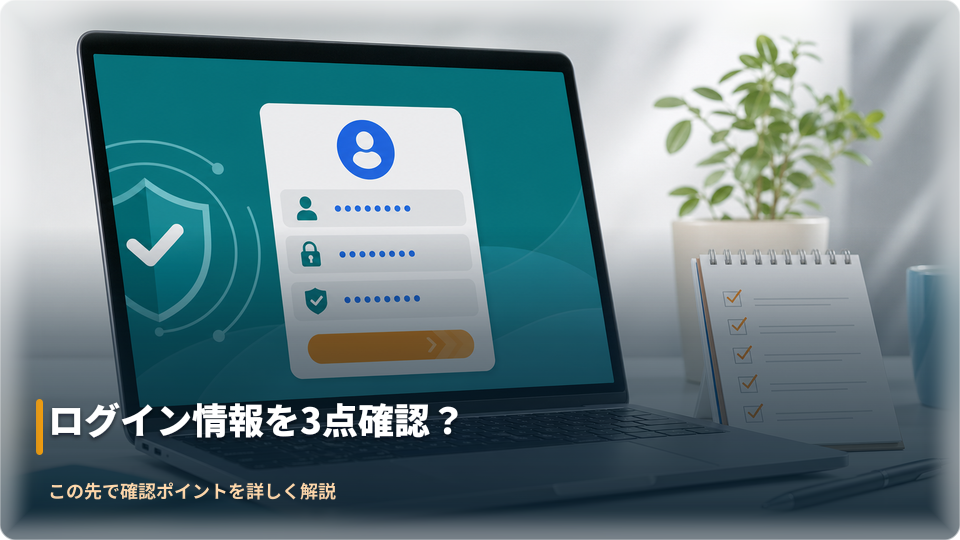
XMTrading デモ口座 開設からログインまでの実践手順
ここでは、固定された画面名や入力項目を前提にせず、公式案内を見ながら安全に進める順番を説明します。申込み画面の選択肢、利用可能な端末、取引サーバーの名称、必要な情報は変更される場合があります。画面の文言が本記事と異なるときは、本記事に合わせようとせず、公式サイト・公式ヘルプセンター・申込み後の案内メールを優先してください。個人情報やログイン情報を、質問サイト、SNS、共有スクリーンショットへ載せないことも重要です。
1. XMTrading デモ MT4・MT5の選び方を先に決める
最初に決めるのは、使うプラットフォームです。公式案内ではMT4、MT5、XMTD TraderProアプリが紹介され、対応商品や機能に違いがあるとされています。MT5はMT4より時間足、注文種類、テクニカル指標、バックテスト機能などが拡張されていると案内されています。一方で、機能が多い方がすべての初心者に適するとは限りません。既に使いたいEA、取引ロボット、分析ツール、学習教材がある場合は、その互換性を確認してから選んでください。公式案内ではMT4とMT5の両方でEAや取引ロボットを使用できるとされていますが、個別ツールがどちらに対応するかは提供元の情報も必要です。
選び方は、次のように単純化すると迷いにくくなります。PC中心で既存のMT4用ツールを試す目的なら、まずMT4の対応を確認します。より多い時間足や注文種類、分析・検証機能を練習したいなら、MT5の公式案内を確認します。スマホ中心の場合は、操作性だけで決めず、PCで履歴を見直す予定があるかも考えます。どちらを選んでも、最初の一週間は一つのプラットフォームだけを使い、注文の手順を固定してください。途中で両方を混ぜると、IDやサーバーの取り違えが起きやすくなります。
2. 公式の申込み導線で入力し、受信情報を整理する
申込みを始める前に、ブラウザのアドレス欄で公式サイトを確認し、前の節で整理した利用可否と契約条件の確認が済んでいるかを見直します。入力中に選べる口座種類、取引プラットフォーム、通貨、仮想残高などが表示されても、画面上の選択肢を本記事の情報で補完しないでください。選択の意味が分からない項目は、公式ヘルプセンターで調べるか、公式サポートに確認してから進めます。
申込み後に案内メールや会員ページで確認できる情報は、少なくとも次の四点に分けて記録します。
- 使用するプラットフォームの種類:MT4かMT5か
- ログインIDまたは口座番号:数字の桁や先頭の文字を省略しない
- 取引サーバー名:似た名称を記憶で選ばない
- パスワード:本文・メモ・スクリーンショットに残さず、信頼できる方法で管理する
パスワードを含むメールを端末の共有アルバムへ保存したり、家族共用のメモ帳に貼り付けたりすると、意図せず第三者に見える可能性があります。ログイン情報を問い合わせる際も、IDやサーバー名を公開投稿に書き込まないでください。公式サポートへ連絡する場合は、公式サイトから確認した窓口を使い、求められていない認証情報を送らないようにします。
3. 取引サーバーを含む3点セットでログインする
XMTrading デモ ログインでつまずきやすい原因は、IDだけを正しく入力しても、アプリの種類または取引サーバーが一致していないことです。ログインでは、次の三点を必ず一組として照合します。
- 開いたアプリが、申込み時に選んだMT4またはMT5である。
- 入力するログインIDまたは口座番号が、デモ用の案内に記載されたものである。
- 選択する取引サーバーが、案内メールまたは会員ページに示された名称と一致している。
PCとスマホを併用する場合も、この三点は同じです。「スマホでは入れたのでPC側は壊れている」と決めつけず、PCで開いたソフトがMT4かMT5か、検索したサーバー名の末尾まで一致しているか、コピー時に空白が混じっていないかを確認します。自動入力は便利ですが、以前使った別口座の情報を呼び出すことがあります。初回だけは手入力で照合し、ログイン後に口座種別や残高の表示が自分の意図したデモ環境かを確認してください。
4. ログイン直後は注文せず、画面を五分間点検する
ログインできた直後に成行注文を出す必要はありません。まず、接続状態、表示されている口座、銘柄一覧、チャート、注文画面、履歴画面の場所を確認します。銘柄が見つからない、チャートが動かない、注文ボタンが押せない場合も、いきなり再インストールやパスワード変更を行う前に、アプリ種別・サーバー・IDの三点を再確認してください。銘柄や機能の提供状況は変わり得るため、他者の画面例ではなく自分の画面と公式案内で確認します。
最初の練習は、次の順に一取引だけ行うと整理しやすくなります。①一つの銘柄を選ぶ、②数量を最小の練習単位として自分で決める、③買い・売りの方向と理由をメモする、④損切りと利確を設定する、⑤注文内容を読み返して送信する、⑥保有一覧で設定が反映されたかを見る、⑦決済後に履歴で注文時刻・数量・結果を確認する、という流れです。注文の設定値は、画面上で見えるだけではなく、履歴や注文詳細で再確認する習慣を付けましょう。
5. ログインできないときは、試行回数より確認順を優先する
接続できないときにパスワードを何度も試すと、どこが原因か分からなくなります。まずアプリがMT4かMT5か、次に取引サーバー、最後にIDの順で確認します。コピー&ペーストした文字列の前後に空白や改行が入っていないか、デモ用とリアル用の情報を混ぜていないかも見直してください。パスワードの再設定やアプリの再導入は、この基本確認の後に行う方が安全です。
解決しない場合は、公式ヘルプセンターでプラットフォームや口座に関する案内を確認し、個別口座の状態は会員ページまたは公式サポートで確認します。問い合わせでは「MT4かMT5か」「表示されるエラーの文言」「サーバー選択画面で見える候補」を伝えると状況を整理しやすくなりますが、パスワードや本人確認書類を第三者が見られる場所へ投稿してはいけません。ログインできること自体をゴールにせず、損切りの設定、注文取消、履歴確認までを再現できた時点を、デモ練習の一区切りにしてください。
\ 公式ページで確認 /
最初の30分で行う注文練習メニュー
XMTradingのデモ口座を用意した直後は、相場を当てようとする前に「注文を出してから消えるまで」を自分で追える状態にすることが先です。初心者がつまずきやすいのは分析の難しさだけではありません。銘柄を取り違える、売買方向を逆にする、数量の意味を理解しない、注文を取り消したつもりで残してしまう、といった操作上のミスが重なると、デモでの結果も学習材料になりません。最初の30分は利益を目標にせず、同じ小さな数量で画面と注文の流れを一巡させましょう。
開始前にログインID・取引サーバー・口座種別を照合する
最初に確認するのは、ログインできたことではなく、どの口座に接続しているかです。取引プラットフォームの口座情報画面と、口座開設時の案内メールまたは会員ページに表示されるログインID、取引サーバー、デモである旨を照合してください。MT4用の情報をMT5へ、またはその逆へ入力しても利用できません。サーバー名を似た表示から推測せず、案内された表記をそのまま選びます。
XMTrading公式サイトではMT4、MT5、XMTD TraderProアプリが案内されており、対応商品や機能には違いがあります。MT5は時間足、注文種類、テクニカル指標、バックテスト機能などがMT4より拡張されていると案内されていますが、初心者にとって常に上位互換という意味ではありません。既存のEAや取引ロボット、使いたい銘柄、利用端末との互換性で選び、対応状況はダウンロード前に公式のプラットフォーム案内で確認してください。
0〜10分:チャート表示を一つに絞り、価格の意味を読む
練習用の銘柄は一つだけに絞ります。気になる銘柄を多数並べると、どのチャートで何を操作したのか分からなくなるためです。気配値または銘柄一覧で銘柄名を確認し、チャートを開き、時間足を短いものと長いものに一度ずつ切り替えます。この時点で予想は不要です。確認する項目は、売値と買値が別に表示されること、チャート時刻、現在価格、注文画面を開く導線、保有ポジション一覧の場所です。
表示される銘柄コード、取引時間、最小数量を検索結果の断片で判断してはいけません。プラットフォーム内の銘柄仕様や、該当する公式取引条件を確認します。見慣れない末尾記号がある銘柄は、通常の通貨ペアと同じ条件だと仮定せず、取引対象・数量単位・必要証拠金を注文前に確認する対象としてメモしてください。
10〜18分:成行注文を一度だけ出し、手動決済まで行う
次に、最小に近い数量を選び、成行注文を一度だけ出します。売りと買いのどちらを選ぶかは練習では重要ではありませんが、確定前に必ず「銘柄」「売買方向」「数量」を声に出して確認します。注文後は、約定したかどうかだけで終えず、保有ポジション画面で建値、現在値、損益、数量、必要証拠金に関係する表示を見ます。その後、手動決済を行い、履歴または取引タブで決済済みになったことまで確認します。
ここでの合格基準は損益がプラスかではなく、注文から決済までに見た画面を説明できることです。「買ったつもりだったが売っていた」「決済ボタンと新規注文ボタンを迷った」「数量を変えた理由を答えられない」なら、同じ手順をもう一度だけ繰り返してください。連打して取引回数を増やすと、操作の振り返りが難しくなります。
18〜25分:指値注文と逆指値注文を別々に置いて取り消す
現在価格と異なる価格で発注する注文は、約定を待たずに「置く・読む・取り消す」まで練習します。まず一つの保留注文を設定し、注文一覧で注文種別、価格、数量、有効期限、銘柄を確認します。次に取り消し操作を行い、一覧から消えたことまで確かめます。指値注文と逆指値注文は名称の暗記ではなく、現在価格との位置関係と、自分がその価格で何をしたいのかを結び付けて理解することが大切です。
よくある失敗は、チャート上の線を動かしただけで注文を変更したと思い込むこと、取り消したのが保有ポジションではなく別の注文であること、有効期限を確認しないことです。画面構成は端末やアプリの更新で変わり得ます。迷った場合は推測で確定せず、XMTrading公式ヘルプセンターのプラットフォーム案内を確認し、個別の画面や口座の状態は会員ページまたは公式サポートで確認してください。
25〜30分:損切りを含めた注文を作り、撤退条件を言語化する
最後に、損切りを設定した注文を一つ作ります。損切りは損失を指定額に必ず限定する保証ではありません。急変時、価格の飛び、流動性が低い時間帯、通信状況などにより、意図した価格どおりに執行されない可能性があります。それでも、注文時に撤退条件を決める習慣は、無計画な保有を避けるための基本になります。
最初は残高に対する割合を複雑に計算するより、「この練習で仮に許容する損失額」「その損失になる前に閉じる価格」「選んだ数量」を一組で書き出します。損益の動き方は銘柄、口座通貨、数量、価格で変わるため、表示だけを見て一般化しないでください。30分終了時には、未決済ポジションと保留注文が残っていないかを確認します。残す意図のない注文をすべて整理してから、次の練習へ進みましょう。
取引記録を残して、操作練習を判断練習へ変える
デモ口座で残すべき成果は、仮想残高の増減ではなく、次回も再現できる判断の記録です。利益が出た取引だけを保存すると、たまたま値動きが味方した場面と、手順が適切だった場面を区別できません。逆に、損失だった取引でも、事前に定めた条件で入り、損切りや決済を実行できたなら、リアル取引へ進む前の重要な練習になります。記録は長文の日記にする必要はありません。注文前・注文中・決済後を比較できる最小項目に絞ると続けやすくなります。
取引前は「なぜ今、何を、どこまで」を一行ずつ書く
注文ボタンを押す前に、銘柄、売買方向、数量、入る理由、撤退価格、利確または見直し条件を記録します。根拠は「上がりそう」ではなく、たとえば「上位の時間足では方向を決めず、短い時間足で直近安値を割ったら撤退する」のように、後から判定できる言葉にします。分析手法が未完成でも構いません。重要なのは、注文後に理由を書き換えないことです。
| 記録項目 | 記入例 | 見直す目的 |
|---|---|---|
| 取引前の条件 | 銘柄、方向、数量、入る根拠、損切り位置 | 根拠のない注文を見つける |
| 操作環境 | MT4・MT5、端末、ログインしたサーバー、注文時刻 | 操作ミスや表示の違いを切り分ける |
| 注文内容 | 成行・指値・逆指値、価格、期限、変更の有無 | 意図と実際の注文が一致したか確認する |
| 決済後の評価 | 決済理由、損益、ルール違反、次回一つ直す点 | 結果と手順を分けて改善する |
注文操作の記録で、分析不足と入力ミスを分ける
「損失になった」という記録だけでは改善できません。損失の原因が相場判断なのか、ロット入力の誤りなのか、注文種別の選択ミスなのか、損切りを設定しなかったのかを分けます。たとえば、指値で待つつもりが成行で入ってしまったなら、相場分析を反省する前に注文確認の工程を直すべきです。MT4とMT5では画面や機能に違いがあるため、同じ手順が別の端末で通じると決めつけず、利用した環境も併記します。
記録のためにスクリーンショットを残す場合は、注文前と決済後の二枚で十分です。ただしログインID、残高、個人情報が映る可能性があるため、第三者と共有する際は慎重に扱います。公開目的の記録に変える必要はありません。自分の判断を見直すための非公開メモとして、日時と画面の状況が分かれば足ります。
勝ち負けではなく、ルール違反を数える
デモでは、損益がプラスなら成功、マイナスなら失敗という評価をやめます。次の四つを一回でも守れたかで採点すると、操作練習が判断練習に変わります。
- 注文前に数量と売買方向を確認した
- 損切りまたは見直し条件を決めてから発注した
- 保留注文の価格・期限・取消状況を確認した
- 決済後に、事前の計画と異なった点を一つ記録した
四つすべてを守った損失取引は、次の検証につながる取引です。一方で、利益になっても損切りを外した、根拠なく数量を増やした、取り消し忘れがあったなら、手順としては不合格にします。この基準は、結果に振り回されて勝因や敗因を後付けする癖を抑えるのに役立ちます。
一度の振り返りで直すのは一項目だけにする
連続して失敗すると、銘柄、時間足、数量、注文方法、分析手法を同時に変えたくなります。しかし変更点が多いと、何が改善につながったのか分かりません。次回の課題は「注文確定前に数量を読み上げる」「保留注文の取消確認をする」「損切りを後から広げない」など、一つだけに決めます。数回の取引で同じ課題を確認し、守れるようになってから次の課題へ移ります。
記録を見返すタイミングも、毎回の損益に反応して変更するのではなく、5回または10回など自分で決めた区切りにします。連続損失の直後は感情的な修正をしやすいため、その日は新しいルールを増やさず、注文を止めて記録だけ整える選択も有効です。デモの目的は取引回数を競うことではなく、実資金を入れる前に、自分が守れない工程を知ることです。
リアルへ進む判断に使うチェック項目
デモで一定の利益が出たことだけを、リアル口座へ移る理由にしないでください。少なくとも、ログインIDと取引サーバーを自力で確認できること、成行・保留注文・決済・取消の違いを説明できること、損切りが想定どおりに約定しない可能性を理解していること、数回分の記録から自分の典型的なミスを言語化できることを確認します。いずれかが曖昧なら、デモを続ける方が合理的です。口座や取引条件に関する最新の確認先は、一般的な解説ではなくXMTrading公式ヘルプセンターと、ログイン後に表示される会員ページを優先してください。
リアル口座との違い:デモの成功をそのまま持ち込まない
デモ口座は、仮想資金で注文画面、銘柄表示、損益の動きを理解するために役立ちます。ただし、デモでの連勝や画面上の損益を、リアル口座での約定品質や利益の見込みとして扱うことはできません。実資金を使う取引では、心理的な負荷に加え、口座条件、注文時の市場状況、スプレッド、流動性、通信環境、手数料やスワップなどが判断と結果に影響します。デモは「リアルと同じ結果を再現する場所」ではなく、「リアルで起こり得る操作上の失敗を先に発見する場所」と位置付けると役割が明確になります。
実資金になると、損失への反応が変わる
仮想残高では、含み損を眺めたり、損切りをためらったりしても生活資金は減りません。リアル口座では同じ値動きでも、損失を確定したくない気持ち、取り返したい気持ち、利益を早く確定したい気持ちが生まれやすくなります。この差は知識だけで消せません。だからこそリアルで始める場合は、デモと同じ数量をそのまま使うのでなく、失っても生活費、支払い、緊急資金に影響しない範囲かを先に考えます。
「デモでは耐えられたからリアルでも大丈夫」と感じた時ほど、連続損失を仮定して確認してください。二回、三回と損切りが続いても、事前に決めたルールを守れるか。損失を埋めるために数量を増やさないか。こうした問いに自信を持てない場合は、入金を急がずデモで同じ状況を記録し直す方が安全です。
取引条件は、デモ作成時の記憶ではなく注文直前に確認する
利用できる銘柄、取引時間、必要証拠金、レバレッジ、手数料、スワップ、各種の条件は、口座タイプ、契約主体、居住地、時点、選択した商品によって異なり得ます。デモを作った際に見た説明や第三者サイトの比較表を、リアル取引の条件として固定しないでください。XMTrading公式の取引条件・ヘルプと、実際に自分へ表示される会員ページを照合し、分からない項目は公式サポートに確認します。
特に日本居住者は、利用可否、契約する事業所、日本の金融商品取引業登録の有無を、申し込みや入金の前に確認する必要があります。海外当局の登録に関する説明と、日本での金融商品取引業登録を同じものとして扱ってはいけません。契約主体や重要条件が確認できない、または自分の居住地からの利用可否が未確認であるなら、口座開設や入金を勧める段階ではありません。確認できるまで見送ることも正しい判断です。
デモの価格表示と実際の執行を同一視しない
デモで注文がすぐ通った、損切りが想定した付近で決済されたという経験は、操作手順を覚えた証拠にはなります。しかし、市場が急変する局面や流動性が低い局面でも同じ価格・同じ速度で執行される保証にはなりません。売値と買値の差、価格変動、通信の遅れ、注文を出すタイミングは結果に影響します。デモの一回の結果から「この銘柄は安心」「損切りは必ず機能する」と結論付けないことが重要です。
リアルを検討するなら、注文前に見る項目を固定します。銘柄、売買方向、数量、注文種別、損切り水準、保留注文の期限、取引条件の確認先です。相場が動いている時に初めて確認するのではなく、デモのうちから同じ順番で点検します。これにより、リアルで初めて起きる心理的な迷いを完全には防げなくても、操作そのものの迷いは減らせます。
有効期限・仮想残高・追加作成は個別表示を優先する
「XMTrading デモ 有効期限」「デモ口座のリセット」「追加口座」といった条件は変わり得るため、検索結果の見出しや古い解説だけで判断しないでください。今回確認できた公式一次情報には、個別デモ口座の有効期限、残高変更の可否、追加可能数についての確定情報は含まれていません。利用中のデモ口座に関する判断は、ログイン後の会員ページ、口座開設時の案内メール、XMTrading公式ヘルプセンター、公式サポートで現在の表示を確認してから行ってください。
ログインできない場合も、パスワードだけが原因と決めつけないことが大切です。MT4かMT5か、ログインID、選んだ取引サーバー、デモ口座の状態、利用端末を順番に確認します。残高を増やしたいからといって、条件を確認せずに新規作成や別の操作へ進むより、まず表示されている案内を保存し、公式の窓口へ事実を確認する方が混乱を減らせます。
リアルを見送るべき条件と、次に行うこと
生活資金を使う必要がある、損失許容額を決められない、契約主体や利用可否を確認できない、注文種別や損切りの意味が曖昧、デモの記録で同じ操作ミスが繰り返されている。このいずれかに当てはまる場合は、リアル口座への移行を急ぐ理由はありません。デモで成行注文、保留注文、取消、損切り、取引記録をもう一度一巡させ、公式ヘルプセンターで不明点を確認してください。
FX取引には元本割れを含む損失リスクがあります。金融商品や投資の申し込み・取引前に、公式サイトの条件、手数料、レバレッジ、リスク説明を必ず確認してください。
MT4・MT5の選び方は「優劣」より練習目的で決める
XMTradingのデモ口座を使い始めるとき、MT4とMT5のどちらを選ぶべきかで手が止まることがあります。新しいほう、機能が多いほうを選べば失敗しないようにも見えますが、初心者の最初の目的は、複雑な機能を使い切ることではありません。注文画面を落ち着いて確認し、数量・売買方向・損切り・決済の意味を自分で説明できる状態にすることです。使う予定のツール、練習したい商品、主に使う端末を先に決めると、選択が実用的になります。
公式プラットフォーム案内では、MT4、MT5、XMTD TraderProアプリが案内され、それぞれ対応商品や機能に違いがあるとされています。また、MT4・MT5はMac、Windows、Android、iOS向けにも案内されています。MT5については、MT4より時間足、注文種類、テクニカル指標、バックテスト機能などが拡張されていると案内されています。ただし、これは「全員がMT5を選ぶべき」という意味ではありません。利用可能な端末、銘柄、機能、アプリの提供状況は変わり得るため、ダウンロードや口座選択の直前にXMTrading公式のプラットフォームページで表示を確認してください。
最初に決めるのは、何を一巡して練習したいか
迷ったら、次の表の「最初の練習目的」に近いものから選びます。ここでの比較は性能の順位ではなく、初回のデモで混乱を減らすための整理です。実際に選べる口座設定や商品は、申込み画面と公式案内で確認してください。
| 練習したいこと | 選び方の目安 | 開始前に確認すること |
|---|---|---|
| 既存の教材やEAに沿って画面操作を覚えたい | 教材・EAが指定するプラットフォームに合わせる | 提供元の対応版、口座種別、利用条件を確認する |
| 時間足や分析項目を広く試し、将来の検証方法も考えたい | MT5の機能を確認してから試す | 使いたい商品、注文画面、端末版での表示差を確認する |
| まず一つの通貨ペアで成行・損切り・決済を覚えたい | 画面を見て理解しやすいほうを一つだけ選ぶ | ログインID、取引サーバー、パスワードを分けて保管する |
| スマートフォン中心で注文確認の習慣を作りたい | 普段使う端末で操作できるほうを選ぶ | 誤タップしやすい箇所、注文確認画面、通知設定を確かめる |
たとえば、知人から渡されたMT4専用のEAを後で検討したい人が、分析機能の多さだけを理由にMT5でデモを始めても、目的のツールと環境が一致しない可能性があります。反対に、特定の外部ツールを使う予定がなく、複数の時間足や分析機能を比較して自分に必要な画面構成を考えたい人なら、MT5を試す意味があります。どちらの場合も、デモ段階で確認するべきなのは利益の出やすさではなく、選んだ環境で注文前チェックを続けられるかです。
MT4・MT5のログイン情報は混ぜずに扱う
「ログインできない」「チャートが出ない」と感じる原因は、IDやパスワードの入力ミスだけではありません。プラットフォームの種類、口座に紐づく取引サーバー、口座番号、パスワードを別々の情報として扱っていないと、切り分けが難しくなります。メールや申込み完了画面に表示された情報を見たら、次の形式で自分用のメモに残します。パスワードそのものを他人と共有したり、画像を無造作に保存したりするのではなく、管理方法も含めて練習対象にしてください。
- 利用するプラットフォーム名:MT4かMT5か
- ログインIDまたは口座番号:桁数も含めて転記する
- 取引サーバー名:似た名前を推測で選ばない
- 端末:Windows、Mac、Android、iOSのどれで確認したか
- 確認日時:表示内容が変わったときの照合用に残す
特に注意したいのは、会員ページ用の情報と取引プラットフォーム用の情報を同じものだと思い込むことです。ログイン画面で求められているのが何かを読み、サーバー候補は申込み時に示されたものと一致するか確認します。候補に見当たらない、認証されない、銘柄表示が期待と異なる場合は、何度も試行して状況を複雑にする前に、公式ヘルプセンターで該当の案内を探してください。個別口座の状態は、会員ページへのログインまたは公式サポートへの問い合わせが必要です。
同じ注文を両方で試すより、一方で完結させる
初心者が陥りやすいのは、MT4とMT5の違いを理解しようとして、二つの画面で同じ操作を同時に始めることです。画面配置や項目名の違いに意識が向き、肝心の損失額や数量の確認が後回しになります。初回は一つのプラットフォームで、チャートを開く、銘柄を探す、注文画面を開く、成行注文を出す、損切りと利確を設定する、注文内容を変更する、決済履歴を確認する、という流れを一巡させるほうが安全です。
一巡後に「別の時間足をもっと細かく見たい」「注文方式の表示を比較したい」「使う予定のEAの対応を確かめたい」といった具体的な疑問が生じた場合だけ、二つ目の環境を作る理由ができます。この順序なら、二つを比較しても、どちらが使いやすいかという印象だけでなく、自分の取引ルールを守りやすいかで判断できます。公式案内ではMT4・MT5の両方でEAや取引ロボットを使用できるとされていますが、個別のEAがどちらに対応するか、設定や動作条件が何かは提供元と公式案内を別途確認してください。
端末別に「誤操作しない動作」を確認する
PCでは見やすかった注文内容が、スマートフォンでは画面を切り替えないと確認できないことがあります。反対に、外出先で通知を見て慌てて操作する状況を想定するなら、スマートフォンでの確認は欠かせません。端末の向きや通信環境によって操作感も変わるため、「PC版で一度できた」だけでは練習として不足する場合があります。
スマートフォンで練習するなら、成行注文を送る前に数量と売買方向を読む、保有ポジション一覧から損切り・利確を変更する、注文取消と決済を取り違えない、履歴画面で結果を確認する、という四つを重点的に確認します。PCで練習するなら、複数チャートを開いたときに対象銘柄を見誤らないか、ワンクリック注文など即時性の高い操作を有効にする前に確認画面の意味を理解しているか、EAやインジケーターを追加する場合に提供元の説明と一致するかを確認します。
どの端末でも、デモの仮想残高が大きいからといって数量を大きくしてよいわけではありません。リアル取引で許容できる損失額をまだ決めていない段階では、数量の計算練習を目的に小さな設定で行い、損切りまでの値幅と想定損失の関係を記録します。デモは操作の練習環境であり、実資金を入れる判断を自動的に正当化するものではありません。
選択後に公式ページで再確認する順番
プラットフォームを決めた後も、表示だけで条件を断定しないことが大切です。まずXMTrading公式プラットフォームページで、利用予定の端末とプラットフォームが案内されているかを確認します。次に、公式ヘルプセンターで口座、取引、プラットフォームに関する案内を確認します。そのうえで、実際の申込み画面や会員ページで表示される個別の情報と照合します。居住地から利用できるか、どの契約主体と契約するか、日本の金融商品取引業登録の有無を含む利用条件は、プラットフォームの便利さより先に申込み・利用の直前の公式情報で確認してください。
次の行動は、選んだ一つの環境で「注文前に何を見るか」を紙やメモに書き、デモで三回以上同じ順番を繰り返すことです。MT4かMT5かを正解探しにしないで、注文操作とリスク確認を継続できる環境を選ぶことが、リアル取引を急がないための土台になります。
デモ終了前のチェックリスト
デモ口座で数回利益が出たときほど、リアル口座へ急ぎたくなるかもしれません。しかし、デモの目的は成績表を作ることではなく、入金前に「自分が何を確認できていて、何をまだ確認できていないか」を見えるようにすることです。デモでは仮想資金を使える一方、実際の損失への心理的な反応、入出金、契約条件、個別口座に適用される条件までは同じように体験できるとは限りません。終了の基準を先に決めると、一時的な勝ち負けで判断しにくくなります。
口座を作る前提条件を、操作より先に確認する
海外FXの利用可否は、操作ができるかどうかとは別の問題です。居住地、契約主体、利用制限、日本の金融商品取引業登録の有無、適用される規約やリスク開示を、申込み・利用の直前の公式情報で確認してください。海外当局の登録が示されていることと、日本の登録業者と同じ保護や制度が受けられることは同義ではありません。条件を一部だけ読んで「使えるはず」と結論づけず、確認できない点が残るなら、口座開設や入金を進めない判断が必要です。
確認先としては、XMTrading公式サイトの規約・リスク開示、公式ヘルプセンター、実際に契約する事業所に対応する公式文書が優先です。公式ヘルプセンターでは口座、取引、入出金、プラットフォームなどの案内を確認できますが、個別口座の状態や個人に適用される条件は、会員ページへのログインまたは公式サポートへの問い合わせが必要です。検索結果、広告、口コミは質問の整理には役立ちますが、契約条件の根拠にはしないでください。
注文操作は「出せた」ではなく「戻せた」まで確認する
成行注文を一度出せたことだけで、注文操作を理解したとは言えません。初心者にとって重要なのは、注文前に数量と売買方向を確認し、保有後に損切りと利確を設定または変更し、必要なら保留注文を取り消し、決済後に履歴で結果を読み直す一連の流れです。注文が通ったあとに画面を閉じてしまうと、保有中のリスクを把握する練習になりません。
| 練習項目 | できたと判断する基準 | よくある失敗 |
|---|---|---|
| 成行注文 | 銘柄、数量、売買方向を声に出すかメモで確認してから送信できる | 買いと売りを取り違える、数量だけを見て送信する |
| 保留注文 | 発動条件と、未約定なら取消できることを説明できる | 注文済みと保有中を同じものとして扱う |
| 損切り・利確 | 設定後に保有一覧で価格と数量を再確認できる | 設定したつもりで確認せず、損失額も見ない |
| 変更・取消・決済 | 保有ポジションと保留注文を区別して適切な操作ができる | 取消したい注文ではなく、保有分を決済してしまう |
| 取引履歴 | 取引日時、銘柄、方向、数量、決済理由を記録できる | 損益だけを見て、操作ミスやルール違反を残さない |
練習では、最初から相場予想を当てようとしなくて構いません。たとえば「注文を出したら、必ず損切り設定の有無を確認する」「保留注文は30分後に残っているか確認して、不要なら取り消す」「決済後に、当初の予定と実際の操作の違いを一行で残す」といった課題を一つずつ設定します。操作を再現できるかが基準なので、デモ成績がプラスかマイナスかだけで終了を決めないでください。
仮想残高ではなく、想定損失を読めるかを確かめる
デモでは仮想残高が大きく表示されることがあり、普段なら選ばない数量を扱ってしまいがちです。しかし、リアル取引で問題になるのは残高の見た目ではなく、価格が損切り水準まで動いたときにどれだけの損失を受け入れるかです。デモの終了前には、各取引について「どこで損切りするか」「その値幅で想定損失はいくらか」「その損失は生活費や返済資金に影響しないか」を書き出してください。
金額を決められない場合は、入金額を決める段階ではありません。生活費、緊急資金、返済予定資金を取引資金に回さないことを先に決め、失っても生活に支障のない範囲を検討します。レバレッジ、必要証拠金、手数料、スプレッド、ロスカットに関する条件は変動または個別条件の影響を受け得るため、デモ画面の見た目や第三者の記事で断定せず、申込み・取引前に公式サイトとログイン後の表示で確認してください。
取引記録から「勝因」よりルール違反を探す
デモ終了前に最低限残したいのは、見栄えのよい損益一覧ではなく、判断の記録です。以下の項目を数回分並べると、リアル取引へ移る前に直すべき癖が分かります。
- 取引した日時と銘柄
- 買い・売りを選んだ理由を一文で書いたか
- 数量をどう決めたか
- 損切り・利確を設定した時点と、その理由
- 予定外に変更または決済した理由
- 注文前チェックを飛ばした箇所
- 次回一つだけ直す行動
たとえば、三回連続で利益が出ていても、二回で損切り設定を忘れていたなら、再現性のある練習とは言えません。反対に、損失になった取引でも、事前に決めた数量・損切り・決済条件を守れたなら、操作と管理の面では価値のある記録です。「相場を当てる」ことと「ルールを守る」ことを分けて記録することで、感情的な取引を減らす準備になります。
リアル口座へ進まない選択を含めた最終確認
デモ終了時には、次の項目を一つずつ自分で確認してください。すべてに即答できない場合は、該当項目だけをデモで再練習するか、公式サポートに確認してから判断します。
- 居住地からの利用可否、契約主体、規約・リスク開示を公式情報で確認した。
- 日本の金融商品取引業登録の有無を、海外での登録情報と混同せず確認した。
- MT4またはMT5、ログインID、取引サーバーの役割を区別して説明できる。
- 成行注文、保留注文、変更、取消、決済を、保有中と未約定を区別して操作できる。
- 注文前に数量、売買方向、損切り、利確、想定損失を確認する順番がある。
- 数回分の取引記録を残し、利益ではなくルール違反を振り返った。
- 損失が出ても生活に影響しない上限を、入金前に決められる。
- リアル取引の手数料、必要証拠金、入出金条件、利用制限をログイン後の公式表示で確認する予定がある。
- 不明点が残れば、入金せず公式ヘルプセンターまたは公式サポートに確認する判断ができる。
このうち一つでも未確認なら、それは失敗ではなく、リアル取引を始める前に見つけられた課題です。特に利用可否、契約主体、リスク開示、資金の上限が未確認の場合は、操作ができても口座開設や入金を勧められません。デモで不足を補い、公式情報で条件を確認し、それでも損失を受け入れられないと感じるなら取引を見送ることも適切な結論です。FX取引には元本割れを含む損失リスクがあります。金融商品や投資の申し込み・取引前に、公式サイトの条件、手数料、レバレッジ、リスク説明を必ず確認してください。
よくある質問
XMTradingのデモ口座に入金は必要ですか?
デモは仮想資金を使う練習環境として理解します。ただし、具体的な初期残高、変更可否、個別条件は本記事の確認済み公式情報には含まれません。申込み画面、案内メール、会員ページまたは公式サポートで確認してください。
XMTrading デモ ログインができないときは?
アプリがMT4かMT5か、ログインID、取引サーバーの3点を最初に照合します。パスワードを繰り返し試すより、案内メールと選択中のサーバーを確認するほうが安全です。解決しなければ公式ヘルプセンターまたは公式サポートを利用してください。
デモで利益が出たらリアル口座を始めてもよいですか?
利益だけでは判断できません。デモとリアルでは心理的負荷、実際の価格変動、取引条件、約定などに違いがあり得ます。利用可否、契約主体、リスク開示、資金の損失上限を確認できない場合は、口座開設や入金を勧めません。
デモ口座の有効期限はありますか?
条件は変更される可能性があり、個別設定にも左右され得ます。確定情報として断定せず、ログイン後の表示、案内メール、公式ヘルプセンターで現在の条件を確認してください。
\ 口座開設の流れを確認 /
まとめ:デモは注文練習だけで終わらせない
XMTradingのデモ口座では、MT4・MT5のログイン、取引サーバーの選択、注文、損切り、決済、履歴確認を、自己資金を使わずに練習できます。最も大切なのは、仮想残高で大きな取引を試すことではなく、注文前の確認と取引後の記録を習慣にすることです。
リアル口座を検討するなら、先に居住地からの利用可否、契約主体、適用される規約・リスク開示を公式情報で確認してください。海外当局の登録表示と日本の金融商品取引業登録は同じ意味ではありません。条件に不明点が残る、損失上限を決められない、デモで操作に迷うという場合は、入金・取引を急がず、公式ヘルプとデモ練習を続けましょう。
参考として、取引の前には海外FXとCFDのリスク説明、条件を比べる際には比較方法も確認してください。
FX取引には元本割れを含む損失リスクがあります。金融商品や投資の申し込み・取引前に、公式サイトの条件、手数料、レバレッジ、リスク説明を必ず確認してください。
確認した公式情報
取引条件や受付内容は変更される可能性があります。申込み・入出金・注文の直前に、公式ページとログイン後の会員ページで最新情報を確認してください。